Vodenje intervencij
Različica navodil: 18. 11. 2026 (članstva v več organizacijah – društvo, GZ, regija, država; popravek podatkov in prestop uporabnikov, poveljnik PGD odpre intervencijo društva; administracija uporabnikov na zaslonu Osebe in funkcije, povabila in pozabljeno geslo; stanje aplikacije po fazah 1–6, skupinah, skaliranju, iskanju pogrešane osebe, sistemski plošči ter osebah, funkcijah in vodstvu P1–P4, vključno s takojšnjim prevzemom po ravni funkcije in začetnim pogledom po vlogi; dodani viri ter operativna obdobja in cilji odziva po modelu SVOD).
Navodila so v dveh delih:
- Del A – Funkcije aplikacije: vsak zaslon in vsaka funkcija, kdo jo sme uporabiti in kako.
- Del B – Primeri intervencij po ravneh: od skupine na terenu prek enote (PGD) in gasilske zveze do regije, korak za korakom.
Navodila so v aplikaciji na strani Navodila (/navodila): povezava v glavi, v meniju uporabnika na intervenciji, v terenskem meniju ⋯ ter na straneh za prijavo in vstop. Tam je tudi PDF za tisk. Zaslonski posnetki so iz razvojne vaje »Razvojna vaja — poplave Radovljica« (izmišljeni podatki).
Kratice: PGD prostovoljno gasilsko društvo (enota) · GZ gasilska zveza · IPP izhodiščna točka načrtovanja iskanja · POA verjetnost, da je oseba v območju · POD verjetnost, da bi jo preiskava našla · SVOD sistem vodenja odziva na dogodke (raziskava URSZR in FDV, 2019; obrazci 202, 211, 215) · NIO načrt izvedbe odziva.
Kazalo
Funkcije aplikacije
1Namen in osnovni pojmi
Aplikacija je namenjena vodenju večjih intervencij, kjer se dela hkrati na več lokacijah (poplave, vetrolomi, neurja, potresi, večji požari v naravi, iskalne akcije). Štab ima na enem mestu pregled nad vsemi delovnimi točkami in položaji enot, vsaka enota pa vodi svoje točke.
Hierarhija: skupina → enota (PGD) → gasilska zveza (GZ) → regija → država.
| Pojem | Pomen |
|---|---|
| Intervencija | en dogodek z vsemi točkami, risbami, enotami, dnevnikom in poročilom. Lahko je prava ali VAJA; vaje so v seznamu, statistiki in arhivu ločene. |
| Kdo vodi | organizacija, ki vodi intervencijo: PGD, GZ ali regija. Ob skaliranju se vodenje prenese navzgor. |
| Delovna točka | ena lokacija dela (npr. »T-4 Poškodovana streha«): vrsta dogodka, prioriteta 1–4, status, dodeljene enote, opis, fotografije. |
| Sektor | del intervencije, ki ga vodi nižja raven po prevzemu ali združitvi (npr. »Sektor PGD Brezje«, točke BRE-1, BRE-2 …). |
| Skupina | del enote, ki dela na svojem koncu (npr. »Brezje 2 – GVC 16/25«). Nastane sproti na intervenciji. |
| Koda intervencije | ena koda (oblika ABCD-EFGH) in QR koda, s katero vsi udeleženci vstopijo s telefonom. |
| Oseba | zapis v seznamu enote (iz Vulkana, dodana ročno ali vpisana ob vstopu). Osebe ostanejo v seznamu. |
| Funkcija | stalna funkcija osebe v organizaciji (npr. poveljnik PGD). Dodeli jo admin GZ ali poveljnik/namestnik PGD. |
| Vodstvena vloga | vloga samo na tej intervenciji: vodja intervencije, vodja sektorja, vodja enote, vodja skupine. Lahko jo ima kdorkoli – ne nujno poveljnik. |
| Dnevnik | nespremenljiv kronološki zapis vsega, kar se je zgodilo. Vnosov ni mogoče popraviti ali izbrisati. |
Statusi točke: Prijavljeno → Dodeljeno → V delu → Zaključeno.
Prioritete: 1 – nujno · 2 – visoka · 3 – srednja · 4 – nizka. Na karti je točka prioritete 1 večja in s temnim obročem.
Vrste dogodkov (privzeti šifrant): Poplava · Zalit objekt / klet · Podrto drevo · Vetrolom · Zemeljski plaz · Poškodovana streha · Porušen ali poškodovan objekt · Požar v naravi · Požar objekta · Pogrešana oseba · Naloga iskanja (pogrešana oseba) · Reševanje osebe · Ovira na cesti · Nevarna snov · Zavarovanje / nasip · Drugo. Šifrant ureja sistemski admin (§23).
2Vloge in pravice
Temeljno pravilo: vsi vidijo vse (točke in položaje vseh enot), enota ureja svoje, štab ureja vse, opazovalec samo bere. Zaključena intervencija je samo za branje.
2.1 Vloge računov (prijava z e-pošto in geslom)
| Vloga | Kdo je to | Kaj sme |
|---|---|---|
| Sistemski admin | skrbnik aplikacije (nastavljen na strežniku) | stran Sistem: stanje, revizija, stikala funkcij vseh GZ, šifranti, vse intervencije, naprave, statistika, varnostna kopija |
| Admin GZ | administrator gasilske zveze | Upravljanje GZ: enote, uvoz članov, stikala funkcij; Osebe in funkcije: računi in funkcije; na intervencijah GZ ima pravice štaba |
| Štab | račun štaba organizacije, ki vodi (PGD, GZ ali regija) | vse na intervenciji: točke, dodelitve, risbe, sloji, kode, sporočila, dnevnik, vodstvo, zaključek |
| Vodja sektorja | račun organizacije, ki vodi sektor (npr. štab PGD po prevzemu GZ) | v svojem sektorju kot štab (točke, dodelitve, potrditve prijav, kode, telefoni, skupine svoje enote); ne: zaključek, vloge računov, sloji, sektorji, združevanje |
| Poveljnik in namestnik PGD (funkcija) | račun društva s funkcijo Poveljnik PGD ali Namestnik poveljnika PGD | štab svojega društva: odpre in vodi intervencijo društva, doda sodelujoča društva, zaprosi za prevzem; po prevzemu vodja sektorja; na tuji intervenciji vodja svoje enote |
| Poveljnik (račun društva) | račun sodelujočega društva | kot vodja svoje enote |
Oseba je lahko poleg matičnega društva član GZ, regije in države, vsakič s svojo vlogo (član, štab, opazovalec). Na intervenciji ima najvišjo vlogo, ki ji jo da katerokoli članstvo – npr. poveljnik PGD, ki je tudi član štaba GZ, je na intervenciji GZ štab. Članstva ureja admin GZ (GZ) in sistemski admin (regija, država); podrobno v navodilu Administracija uporabnikov.
| Opazovalec | npr. župan, štab CZ, nadrejena raven | samo pregled; opazovalec organizacije, ki vodi, sme tudi prenesti poročila in izvoze. Nadrejena raven ima gumb Prevzemi vodenje. |
|---|
2.2 Vloge na telefonu (vstop s kodo)
| Vloga | Kaj sme |
|---|---|
| Član brez skupine (»brez skupine (le prijavljam)«) | pregleduje, prijavlja nove točke, pošilja sporočila in slike, SMO TUKAJ; točk enote ne ureja |
| Član skupine | ureja točke, dodeljene svoji skupini (status V delu / Zaključeno, opis, lokacija), svoje risbe in prijave |
| Vodja skupine | kot član skupine + vodi skupino (vodstvena vloga) |
| Vodja enote (prej »poveljnik enote«) | ureja vse točke svoje enote, ustvarja skupine, dodeli točke skupinam, vpisuje udeležbo članov, potrjuje prošnje v svoji enoti |
| Vodja sektorja (telefon) | svoj sektor kot štab |
| Vodja intervencije (telefon) | pravice štaba na tej intervenciji; dejanja, vezana na račun (izdaja in preklic kod, prevzem vodenja, združevanje), ostanejo računom |
Enota (telefon) sme na svoji točki spreminjati le status (V delu, Zaključeno), opis in lokacijo. Prioriteto, vrsto, naziv in dodelitve spreminja štab (ali vodja sektorja v svojem sektorju).
2.3 Funkcija proti vlogi na intervenciji
- Funkcija je stalna (poveljnik PGD, namestnik poveljnika PGD, vodja enote / desetar, operativni gasilec, član štaba GZ, poveljnik GZ, administrator GZ).
- Vodstvena vloga velja le na eni intervenciji. Ali jo oseba ob samovpisu prevzame takoj, je odvisno od ravni funkcije:
| Vloga, ki jo prevzemaš | Takoj velja s funkcijo | Sicer |
|---|---|---|
| vodja intervencije, vodja sektorja | funkcija ravni GZ (član štaba GZ, poveljnik GZ, administrator GZ) – katerekoli GZ, ne le tiste, ki vodi | prošnja, potrdi višji nivo |
| vodja enote, vodja skupine | funkcija ravni PGD v tem društvu (poveljnik PGD, namestnik poveljnika, vodja enote / desetar, operativni gasilec) | prošnja, potrdi višji nivo |
- Oseba brez računa ali brez funkcije vedno pošlje prošnjo. Funkcija PGD ne zadošča za vodenje intervencije ali sektorja, funkcija drugega društva ne za vodenje tuje enote.
- Funkcija sama ne daje pravic na intervenciji – pravice izhajajo iz vloge na intervenciji.
3Dostop: prijava z računom in vstop s kodo
3.1 Prijava z računom (računalnik štaba)
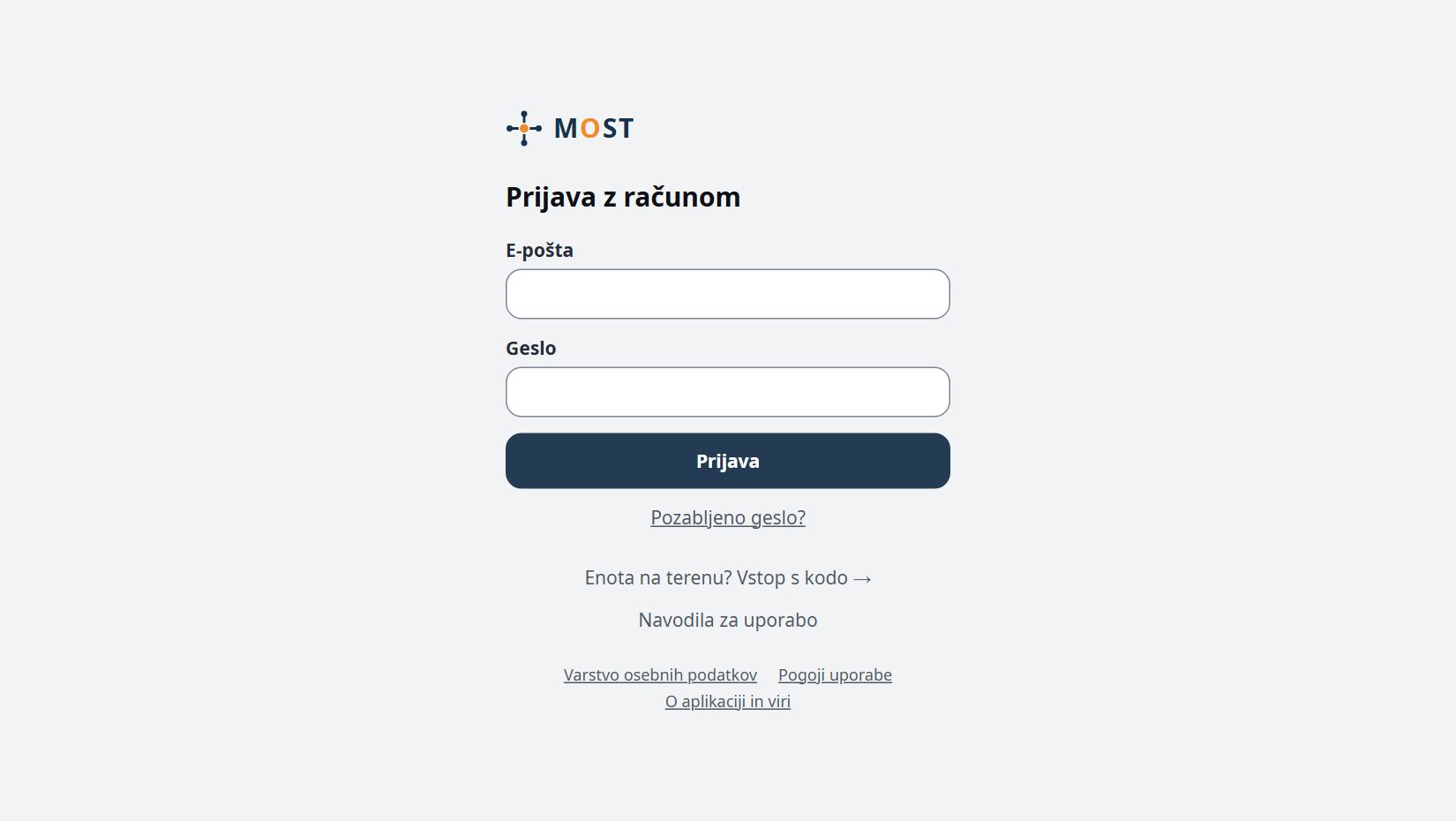
- Odpri naslov aplikacije → Prijava z računom (e-pošta in geslo).
- Vpiši E-pošto in Geslo → Prijava.
- Seja velja 12 ur neaktivnosti (največ 14 dni). Pozabljeno geslo: na prijavni strani Pozabljeno geslo? → povezava po e-pošti; sicer novo povezavo pošlje admin GZ (Osebe in funkcije).
Računov ne ustvarja vsak sam – ustvari jih admin GZ ali poveljnik PGD na zaslonu Osebe in funkcije (§22). Geslo si vsak nastavi sam s povezavo iz e-pošte. Podrobno: navodilo Administracija uporabnikov (/navodila/uporabniki). Regijo in račun štaba regije nastavi skrbnik strežnika.
3.2 Vstop s kodo intervencije (telefon)
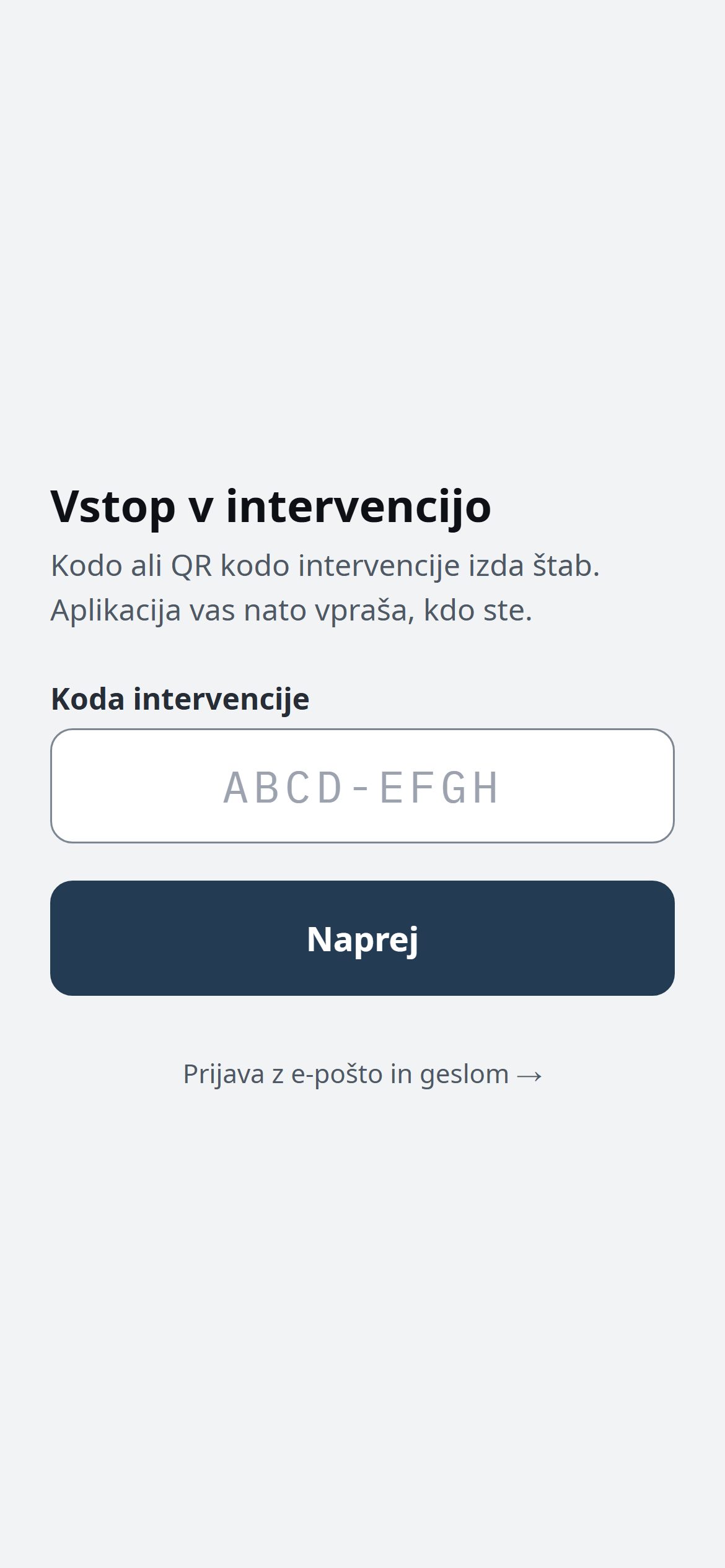
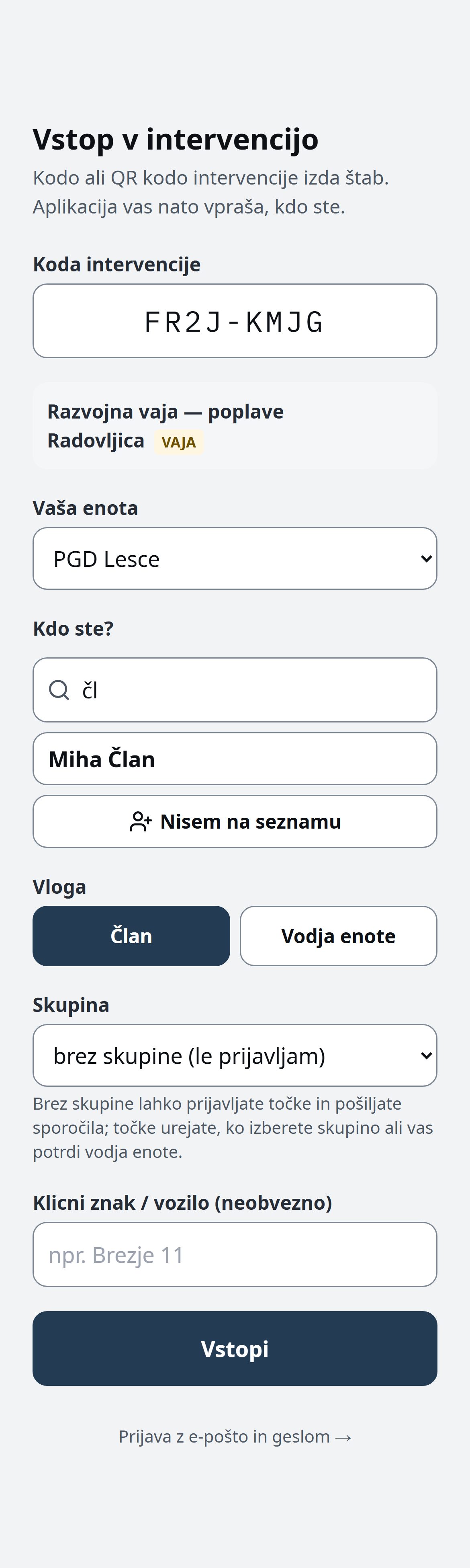
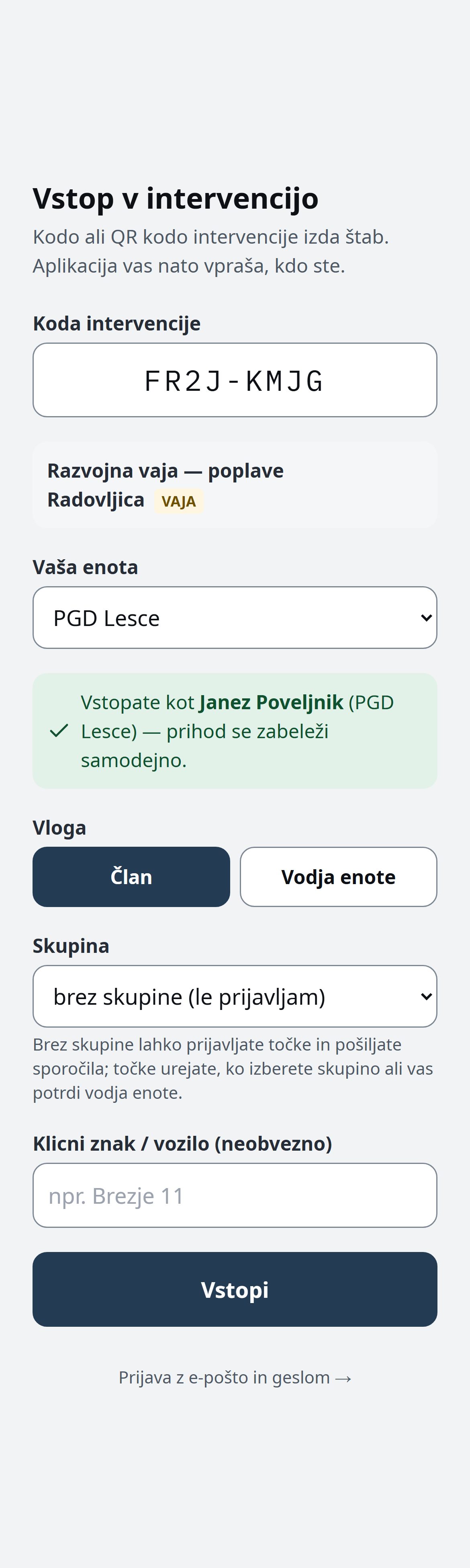
Kodo in QR izda štab (§16.1). Ena koda velja za vse enote.
- Skeniraj QR kodo s kamero telefona (odpre
/vstop?koda=…) ali odpri stran Vstop v intervencijo in vpiši Kodo intervencije (ABCD-EFGH) → Naprej. - Prikaže se intervencija (z oznako VAJA, če je vaja). Izberi Vaša enota.
- Kdo ste?
- Prijavljeni z računom: zelena pasica »Vstopate kot … — imena vam ne bo treba vpisovati«.
- Brez računa: v polje »Poiščite se po priimku ali imenu« vpiši vsaj 2 črki → izberi sebe.
- Če te ni na seznamu: Nisem na seznamu → Ime, Priimek. Vpisan boš v seznam enote in tam ostaneš za naslednje intervencije.
- Skupina: izberi obstoječo, + nova skupina … (npr. »Brezje 2 – GVC 16/25«) ali brez skupine (le prijavljam).
- Klicni znak / vozilo (neobvezno, npr. »Brezje 11«).
- Vloga: Član ali Vodja enote. Vodenje enote velja takoj, če si prijavljen z računom s funkcijo v tem društvu (npr. poveljnik PGD); sicer ga potrdi štab ali dosedanji vodja enote. Do potrditve lahko prijavljaš točke in pošiljaš sporočila.
- Vstopi. Prihod v udeležbo se zabeleži samodejno (ponoven vstop ga ne podvoji), v dnevnik se zapiše vstop.
Telefon si zapomni zadnjo izbrano osebo za isto enoto. Koda privzeto velja 24 ur (štab lahko izbere 1, 3 ali 7 dni). Preklic kode ali zaključek intervencije takoj prekine vse vstope s to kodo.
3.3 Namestitev na telefon
- Brskalnik (PWA): v meniju brskalnika Dodaj na začetni zaslon (Android Chrome, iOS Safari). Lokacija se pošilja le, ko je aplikacija odprta – vklopi Zaslon prižgan.
- Android aplikacija »Intervencije«: naloži isti terenski pogled in pošilja lokacijo tudi ob zaklenjenem zaslonu (stalno obvestilo »Lokacija enote se pošilja štabu«). Ob prvem zagonu dovoli lokacijo, kamero in obvestila. Obvestila push v Android aplikaciji še ne delujejo.
- GPS, kamera in obvestila delujejo le prek varne povezave
https://.
3.4 Začetni pogled: teren ali namizni
Aplikacija ob odprtju intervencije sama izbere pogled glede na to, kdo jo odpre:
| Kdo | Android aplikacija | Brskalnik |
|---|---|---|
| Telefon, vstopil s kodo | ob vsakem zagonu terenski pogled; Namizni pogled v meniju velja do naslednjega zagona | terenski pogled, razen če si v meniju izbral Namizni pogled (izbira se zapomni) |
| Račun štaba (admin, štab, vodja sektorja, opazovalec) | namizni pogled | namizni pogled |
| Račun brez vloge štaba (npr. poveljnik PGD z računom) | zaslon Vstop s kodo intervencije (»Prijavljeni ste kot … — prihod in lokacija enote se beležita samodejno«) in drugotni gumb Odpri namizni pogled (brez lokacije) | namizni pogled |
| Račun brez dostopa do intervencije | začetna stran z gumbom Vstop s kodo intervencije | enako |
Zakaj vstop s kodo tudi za račun: pošiljanje lokacije in samodejni prihod sta vezana na vstop s kodo. Račun, ki bi na telefonu delal brez vstopa s kodo, bi bil na karti štaba neviden. Ob vstopu se račun prepozna, imena ni treba vpisovati.
4Začetna stran in nova intervencija
4.1 Začetna stran (prijavljen račun)
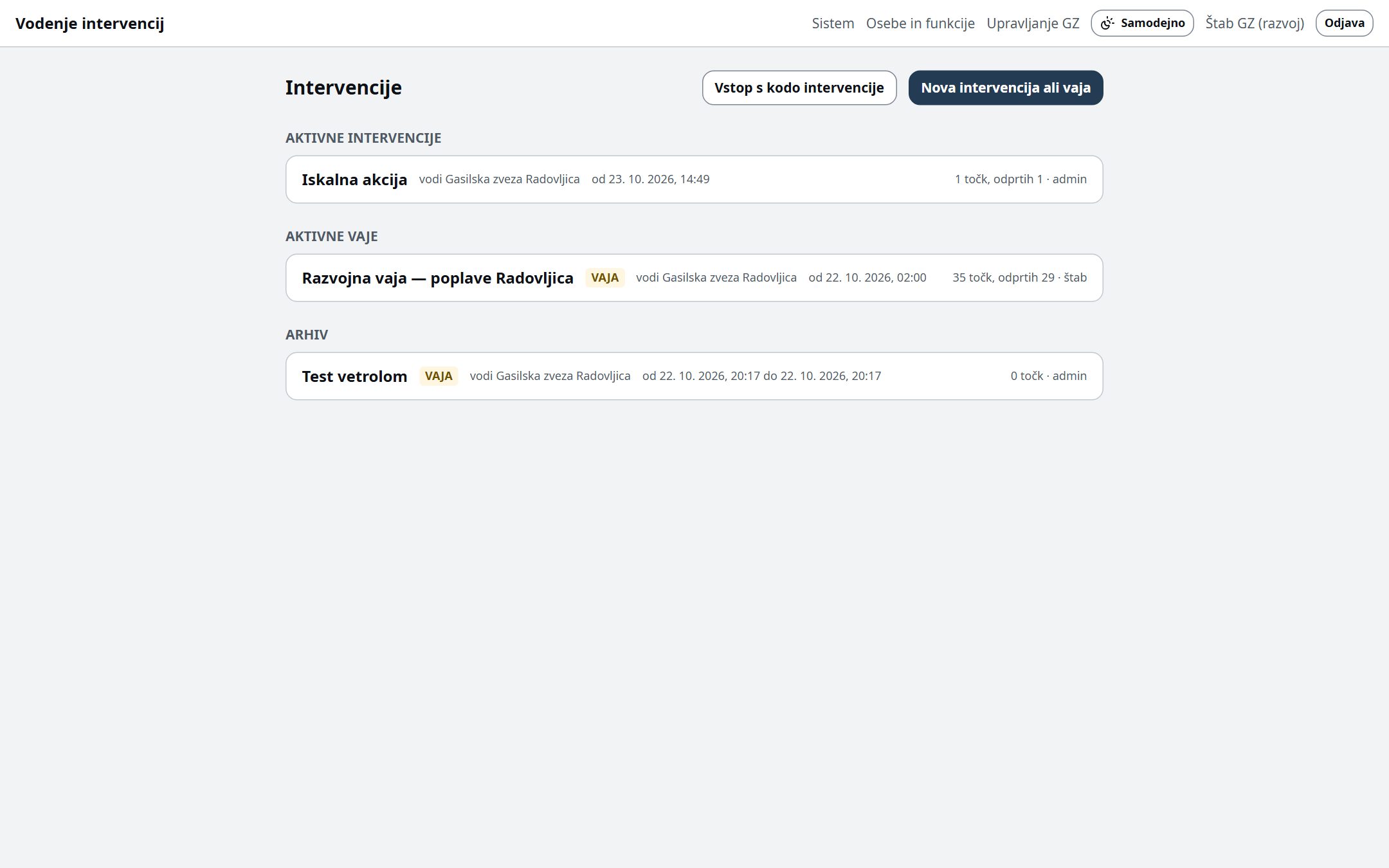
- Seznami Aktivne intervencije, Aktivne vaje, Arhiv. Pri vsaki: naziv, kdo vodi, število točk in odprtih točk, tvoja vloga. Oznaka prosi za prevzem pomeni, da nižja raven prosi tvojo organizacijo za prevzem vodenja.
- Vstop s kodo intervencije – za račun, ki na intervencijo pride kot udeleženec (npr. poveljnik PGD z računom). Na telefonu je to pravi način dela: le tako se pošiljata lokacija in prihod (§3.4).
- Nova intervencija ali vaja – za štabe (PGD, GZ, regija); za društvo tudi poveljnik in namestnik PGD s funkcijo.
- Glava: Navodila (ta navodila), Sistem (sistemski admin), Osebe in funkcije (pristojni), Upravljanje GZ (admin GZ), preklop teme (svetla/temna), ime, Odjava.
4.2 Nova intervencija ali vaja
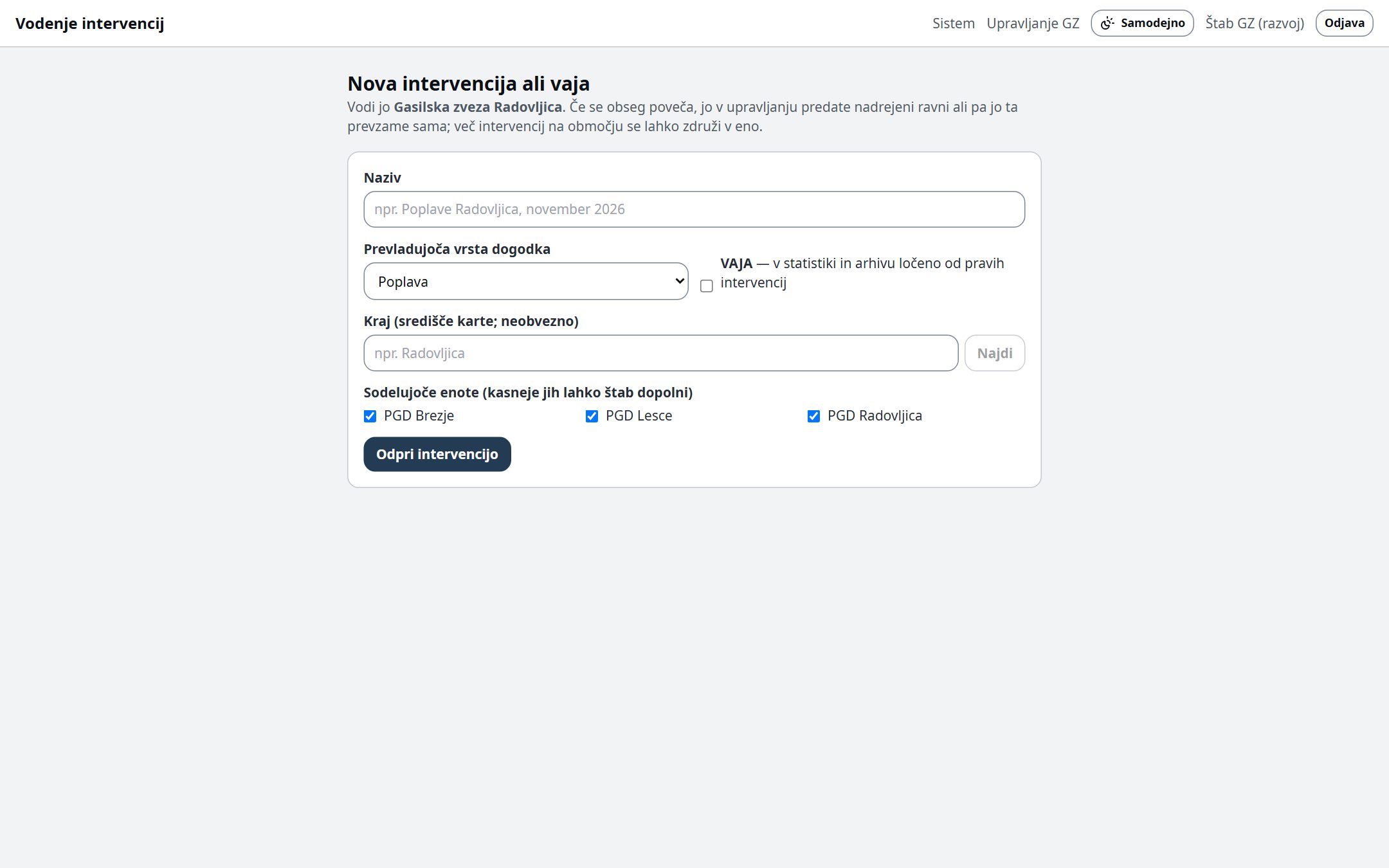
- Nova intervencija ali vaja.
- Kdor je štab v več organizacijah (npr. PGD in GZ), izbere Kdo vodi.
- Naziv (npr. »Poplave Radovljica, november 2026«).
- Kljukica VAJA, če gre za vajo.
- Kraj (središče karte; neobvezno – npr. »Radovljica«, poišče se samodejno).
- Prevladujoča vrsta dogodka.
- Sodelujoče enote (kasneje jih lahko štab dopolni). Društvo privzeto sodeluje samo; sosednja društva lahko doda. Ko obseg preraste društvo, ga štab v Upravljanju preda gasilski zvezi (§18), ta pa po potrebi regiji.
- Odpri intervencijo / Odpri vajo.
Organizacija, ki odpre intervencijo, jo vodi. Ob odprtju se zapiše posnetek stikal funkcij GZ (§21.4) – izklopljene funkcije za to intervencijo ne veljajo.
5Zaslon intervencije (štab, računalnik)
5.1 Glava
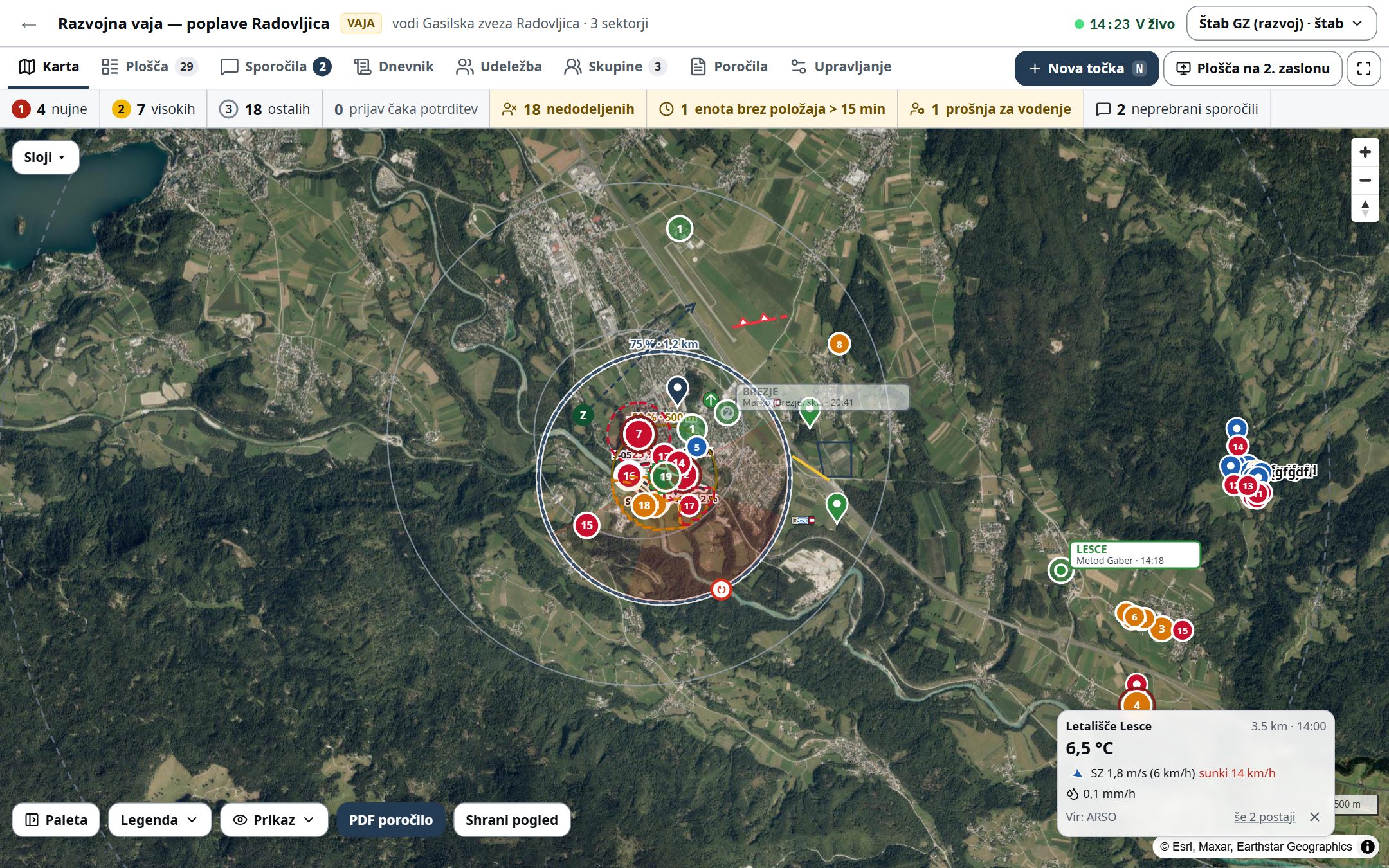
- Vrstica 1: ← seznam intervencij, naziv, značke VAJA / ZAKLJUČENA · samo branje, kdo vodi (in število sektorjev), stanje povezave (● V živo z uro ali BREZ POVEZAVE), meni uporabnika (tema, Navodila za uporabo v novem zavihku, Odjava).
- Vrstica 2 – moduli: Karta · Plošča · Sporočila · Dnevnik · Udeležba · Viri · Načrt · Skupine · Poročila · Upravljanje (Viri in Načrt le, ko sta modula vklopljena) (števci kot značke). Desno: Nova točka (bližnjica
N), ⧉ drugi zaslon, ⛶ celozaslonsko. - Pod 1280 px širine so moduli le ikone; pod 1024 px se panel točke odpre čez karto.
5.2 Pas stanja
Vedno viden pod glavo. Vsak števec je gumb, ki odpre filtriran seznam:
| Števec | Pomen |
|---|---|
| ● N nujne / ● N visoke / ○ N ostale | odprte točke prioritete 1, 2, 3–4 |
| ⚠ N prijav čaka | prijave s terena, ki jih je treba potrditi |
| N nedodeljenih | potrjene odprte točke brez enote |
| N prostih enot | enote in skupine, prijavljene na intervenciji, brez odprte točke → okno s seznamom in Na karti (§7.5) |
| N enot brez položaja > 15 min | zadnji položaj katerega koli telefona enote je starejši od 15 minut |
| ✉ N | neprebrana sporočila |
| N razpoložljivih virov | skupine in enote, prijavljene na intervenciji, ki čakajo nalogo → Viri |
| N neaktivnih virov | viri na mestu, ki ne morejo delovati (počitek, okvara) → Viri |
| N min do konca obdobja | veljavno operativno obdobje se izteče v 30 minutah (ali je poteklo) → Načrt |
| N virov manjka po načrtu | potrebe iz pregleda razpoložljivosti, ki niso pokrite → Načrt |
| N prošenj za vodenje | osebe, ki želijo voditi enoto, skupino, sektor ali intervencijo → Upravljanje |
Ko intervencija čaka prevzem vodenja, se prikaže rumeno opozorilo z gumbom Prevzemi vodenje (vidi ga nadrejena raven).
5.3 Bližnjice
N nova točka · 1–9 moduli · / iskanje na plošči · F celozaslonsko · Esc zapri panel ali okno. Ne delujejo, ko pišeš v polje.
5.4 Več zaslonov
- V glavi gumb ⧉ (namig »Plošča na drugem zaslonu«; na plošči »Karta na drugem zaslonu«).
- Chrome in Edge vprašata za dovoljenje Upravljanje oken – če ga dovoliš, se okno odpre čez cel drugi zaslon; sicer ga povleci.
- Izbor točke velja v vseh oknih (klik na plošči premakne karto v drugem oknu). Okna morajo biti v istem brskalniku na istem računalniku.
Vsak modul ima svoj naslov, npr. …/intervencija/{id}?zavihek=plosca – lahko ga shraniš kot zaznamek.
6Karta, risanje, sloji in vreme
6.1 Kaj je na karti
- Delovne točke: krog v barvi statusa s številko, ob krogu cela oznaka (T-4, BRE-3). Prioriteta 1: večja, s temnim obročem. Nepotrjena prijava: črtkano z »?«.
- Položaji enot: oznaka s kratico enote (ali oznako skupine), imenom in uro. Staranje: do 5 min polno, 5–15 min bledo, nad 15 min sivo. Obroč ob »Smo tukaj«. Prosta enota ali skupina ima zelen črtkan obroč in napis PROSTA (§7.5).
- Risbe (objekti), sloji, vreme, pri iskanju krogi, IPP, najdbe, naloge, segmenti.
- Kontrolniki: povečaj, pomanjšaj, sever, moj položaj, Sloji; Legenda spodaj levo; gumb Proste (N) (seznam prostih enot); meni Prikaz (skrij paleto, položaje, kroge, oznako prostih …); PDF poročilo; Shrani pogled (štab: ta izsek se odpre vsem ob vstopu).
6.2 Paleta risanja
Orodja: Izbor (premik objektov, Esc), Točka, Območje, Linija (navadna ali SI.TA.C., npr. linijska obramba, zapora), Prostoročna risba, Besedilo, Znak (zavihki Osnovno, Vozila, SI.TA.C., OTP, SITAC EU, iskanje »Išči znak …«).
- Območje in linija: klikaj oglišča, zaključi z dvoklikom ali
Enter;Backspaceodstrani zadnje oglišče. - Izbran objekt: povleci ga ali oglišče; dvoklik na oglišče ga odstrani;
Deleteizbriše (zapis ostane v dnevniku). - Desni panel Lastnosti: barva, debelina, črtkano, polnilo, zasuk, velikost, stanje SI.TA.C., število vozil in gasilcev …; zapisani so enota, avtor in čas.
- Štab ureja vse objekte, enota le svoje (skupina le risbe skupine). Opazovalec vidi »Samo pregled«.
- Če je objekt medtem spremenil nekdo drug, se prikaže njegova različica (ni prepisovanja tujih sprememb).
6.3 Sloji
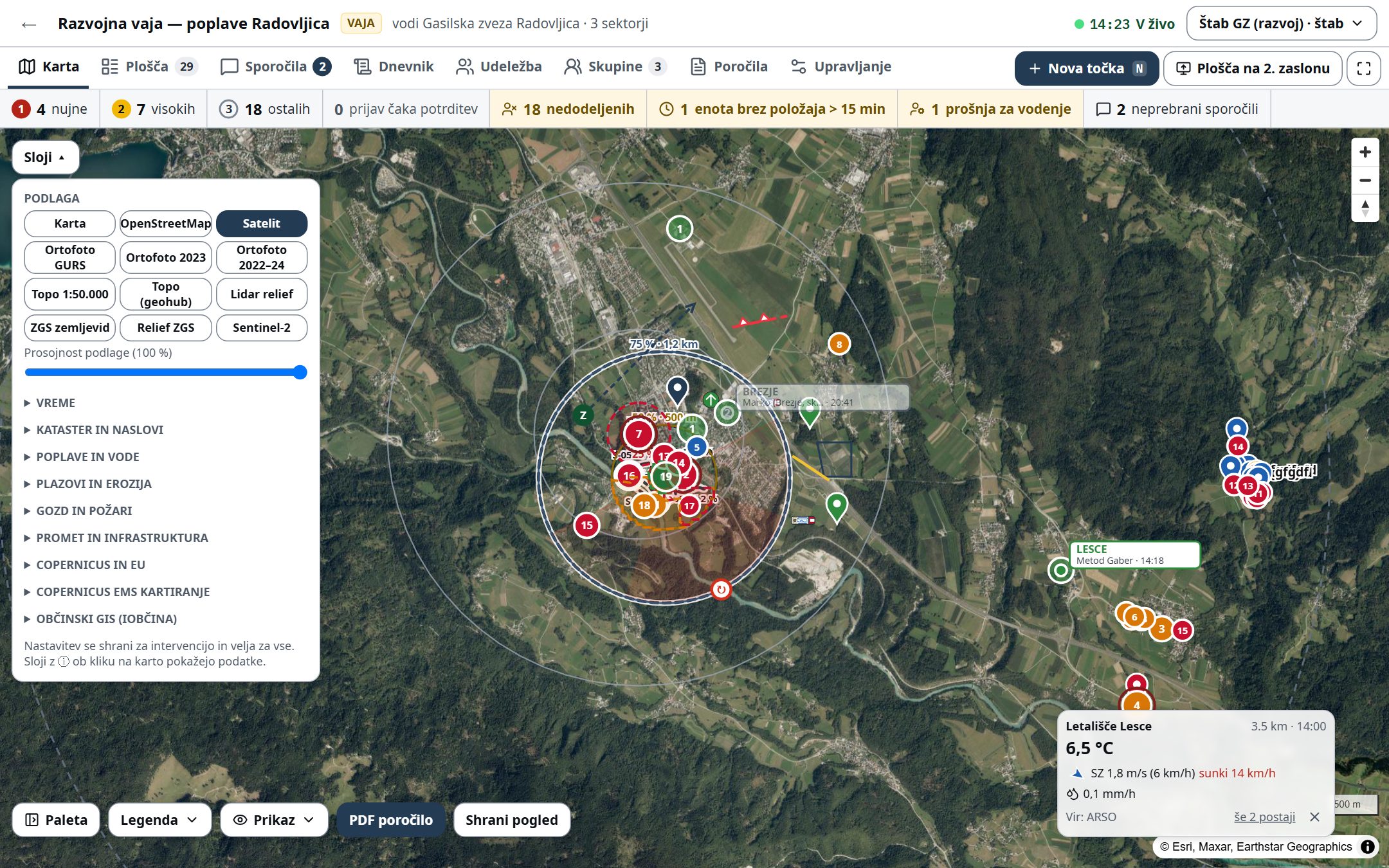
Gumb Sloji na karti:
- Podlaga: Karta, Satelit, OpenStreetMap, ortofoto (GURS, 2023, 2022–24), topografske karte, Lidar relief, ZGS zemljevid in relief, Sentinel-2.
- Prekrivni sloji po skupinah: Kataster (parcele, stavbe, meje občin) · Poplave in vode (opozorilna karta poplav, razredi poplavne nevarnosti, vodotoki, poplave avgust 2023) · Plazovi · Gozd in požari (gozdne ceste, požarna ogroženost, preseke …) · Promet (ceste, državne ceste, elektro omrežja) · Copernicus in EU (EFFIS požarna nevarnost, aktivni požari, pogorišča, EFAS, pokrovnost tal, CEMS aktivacije po kodi EMSR) · Vreme (radar padavin).
- Pri vsakem sloju kljukica in drsnik prosojnosti. »vidno pri večji povečavi« pomeni, da se sloj pokaže šele ob večji povečavi.
- ⓘ pri sloju: v načinu Izbor klik na karto pokaže podatke (npr. poplavni razred, požarna ogroženost).
- Občinski GIS (iObčina): občina se določi po sredini karte (ali ⌖ / ročni vpis) → izberi storitev → poišči sloj (npr. »hidranti«).
- Štab shrani sloje za intervencijo (veljajo za vse, v živo). Ostali spremenijo sloje le zase.
6.4 Vreme
Kartica Vreme na karti (štab in teren): najbližja samodejna postaja ARSO, temperatura, smer vetra s puščico, hitrost (m/s in km/h), sunki, padavine (10 min / 1 h); razširjeno še 2 najbližji postaji. Strežnik vsako uro zapiše vreme v dnevnik in poročilo.
7Delovne točke
7.1 Nova točka – štab
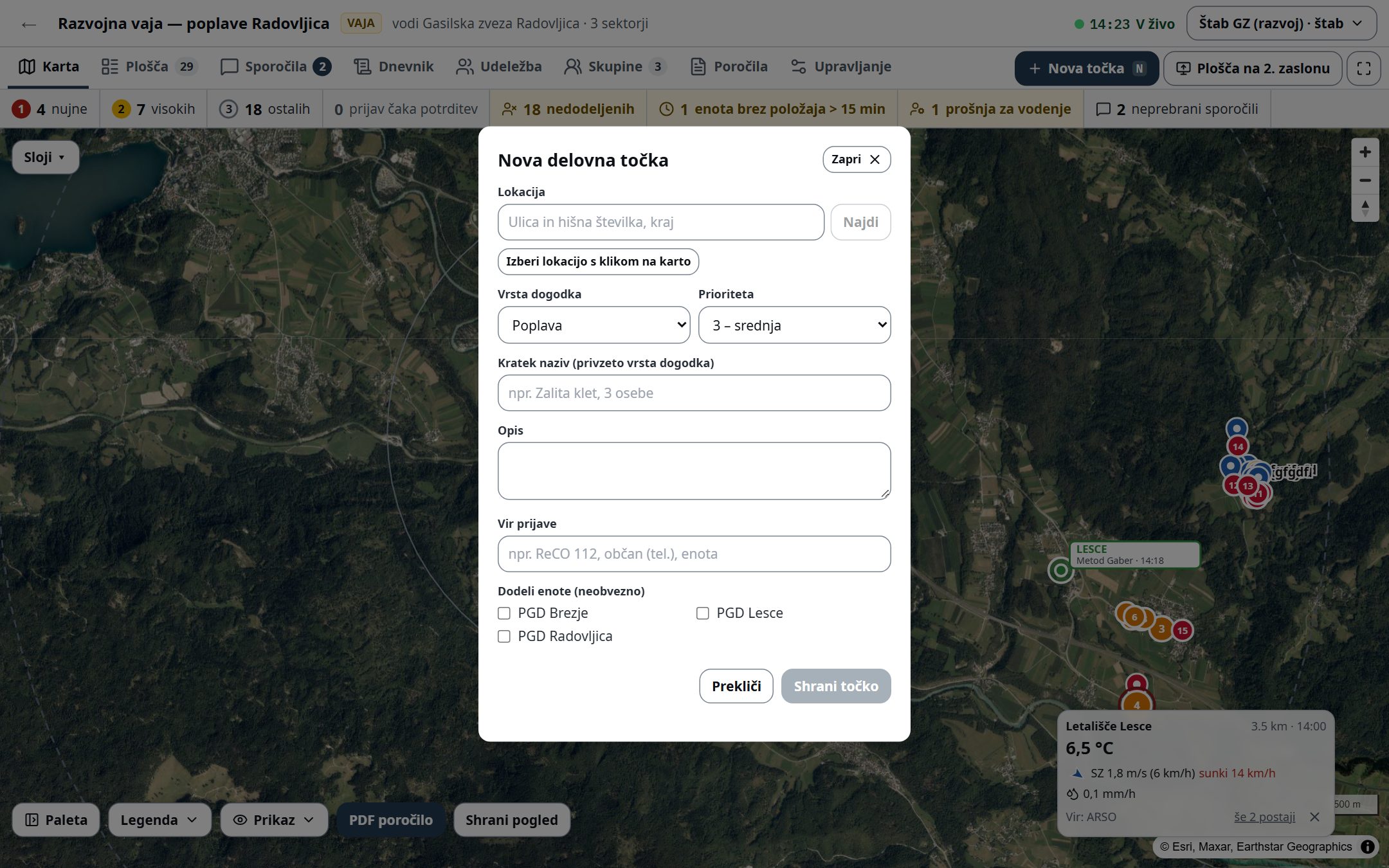
- Nova točka (
N) ali na karti + Delovna točka (klik na karto). - Lokacija: klik na karto ali Naslov (»Naslov najden — točka bo označena na karti«).
- Vrsta dogodka, Prioriteta, Kratek naziv (privzeto vrsta), Opis, Vir prijave (npr. »ReCO 112, občan (tel.), enota«).
- Dodeli enote (neobvezno) → Shrani točko.
Točka štaba je takoj potrjena; dobi oznako T-n (v sektorju s predpono, npr. BRE-4).
7.2 Prijava točke – teren
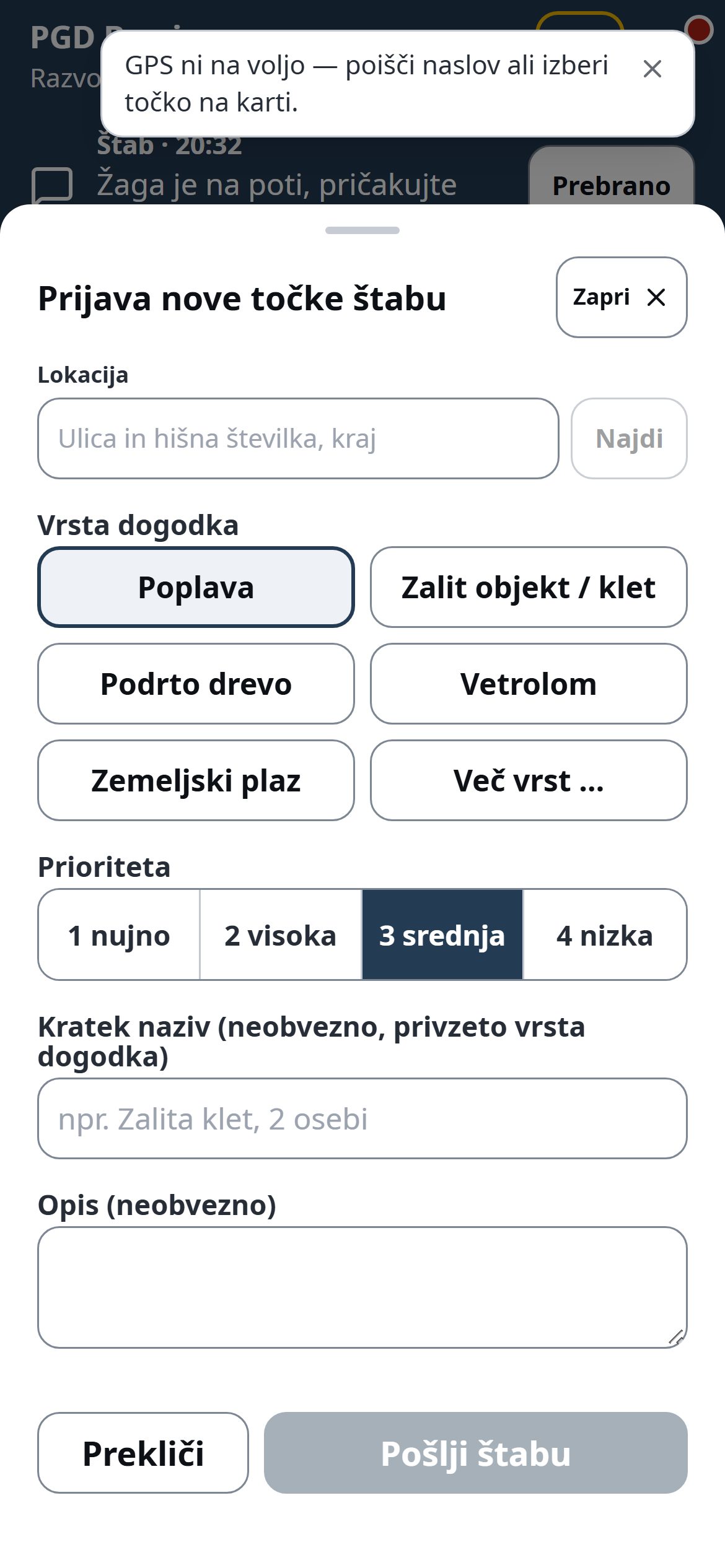
Telefon: + Prijavi ali meni → Prijavi točko. Lokacija iz GPS (sicer naslov ali karta), vrsta kot mreža velikih gumbov (+ Več vrst …), prioriteta (4 segmenti), opis → Pošlji štabu. Če je v bližini (100 m) že odprta točka, aplikacija vpraša »Je to ista točka?« – takrat raje uporabi Smo tukaj ali Sliko na obstoječi točki. Osnutek ostane do pošiljanja.
Prijava čaka potrditev štaba (črtkano z »?«, števec v pasu stanja).
7.3 Potrditev prijave – štab ali vodja sektorja
Pas stanja ⚠ N prijav čaka → izberi prijavo → v panelu (rumen okvir »Prijava s terena … čaka potrditev štaba«) Potrdi ali Zavrni … (z razlogom). Po potrditvi v istem panelu dodeli enote.
7.4 Panel točke (podrobnosti)
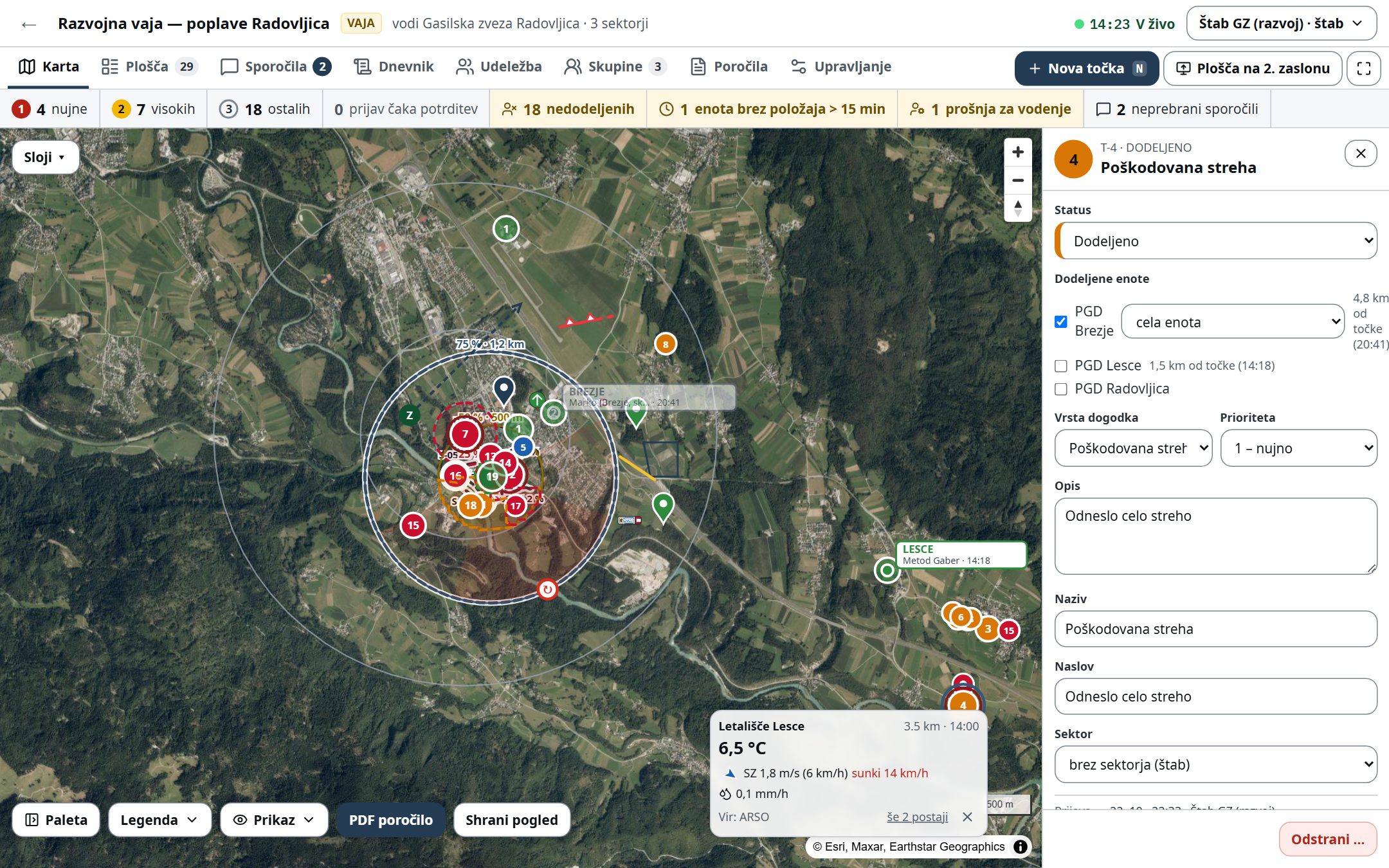
Klik na točko (karta ali plošča) odpre desni panel:
- Status (velik izbirnik; Zaključeno zahteva potrditev),
- Dodeljene enote (z razdaljo zadnjega položaja do točke in »na točki od«), izbira skupine enote (»cela enota« ali skupina), Odstrani enoto (s potrditvijo),
- Predlog: najbližja prosta enota ali skupina (pri točki brez enote) oziroma najbližja prosta skupina enote (pri točki, dodeljeni celi enoti) z gumbom Dodeli (§7.5),
- Prioriteta, Vrsta dogodka, Naziv, Opis, Fotografije, Naslov, Sektor (štab premakne točko v drug sektor – dobi naslednjo številko sektorja),
- metapodatki: prijava, zaključek, koordinate,
- Lokacijo popraviš tako, da točko na karti povlečeš.
- Polja se shranijo ob izhodu iz polja (indikator »shranjeno«).
- Noga: Pokaži na karti, Odstrani (z razlogom; zapis ostane v dnevniku).
Za točko vrste Pogrešana oseba ima panel zavihek Iskanje osebe (§20).
7.5 Dodeljevanje
- Štab (vodja sektorja v svojem sektorju) točko dodeli enoti.
- Štab ali vodja enote jo nato dodeli skupini ali jo pusti celi enoti.
- Dodelitev se zapiše v dnevnik, točka se pojavi v Moje točke na telefonih enote/skupine.
Proste enote in predlog najbližje. Prosta je enota ali skupina, ki je prijavljena na intervenciji in nima odprte točke. Pri vklopljenem modulu Viri je to vir s statusom razpoložljiv (§13). Brez modula Viri je to enota ali skupina, katere telefon je v zadnjih dveh urah poslal položaj.
- Proste vidiš v pasu stanja (»N prostih enot«), z gumbom Proste (N) na karti in v vrstici nad tabelo na plošči. Na karti so označene z napisom PROSTA.
- Pri točki brez enote panel točke predlaga najbližjo prosto po zračni razdalji od zadnjega položaja telefona. Najprej so sveži položaji, nato zastareli (> 15 min), na koncu enote brez položaja (vstop z računom brez telefona). Pod predlogom so še do tri druge možnosti.
- Dodeli po potrditvi dodeli točko enoti ali skupini v enem koraku. V dnevnik se zapiše »… dodeljena … (predlog proste)«, vir postane aktiven.
- Pri točki, dodeljeni celi enoti, panel predlaga prosto skupino te enote.
- Dodeljuje štab, vodja sektorja pri točkah svojega sektorja (tudi skupini druge enote) in poveljnik enote med svoje skupine. Opazovalec predlog le vidi.
8Plošča (seznam točk)
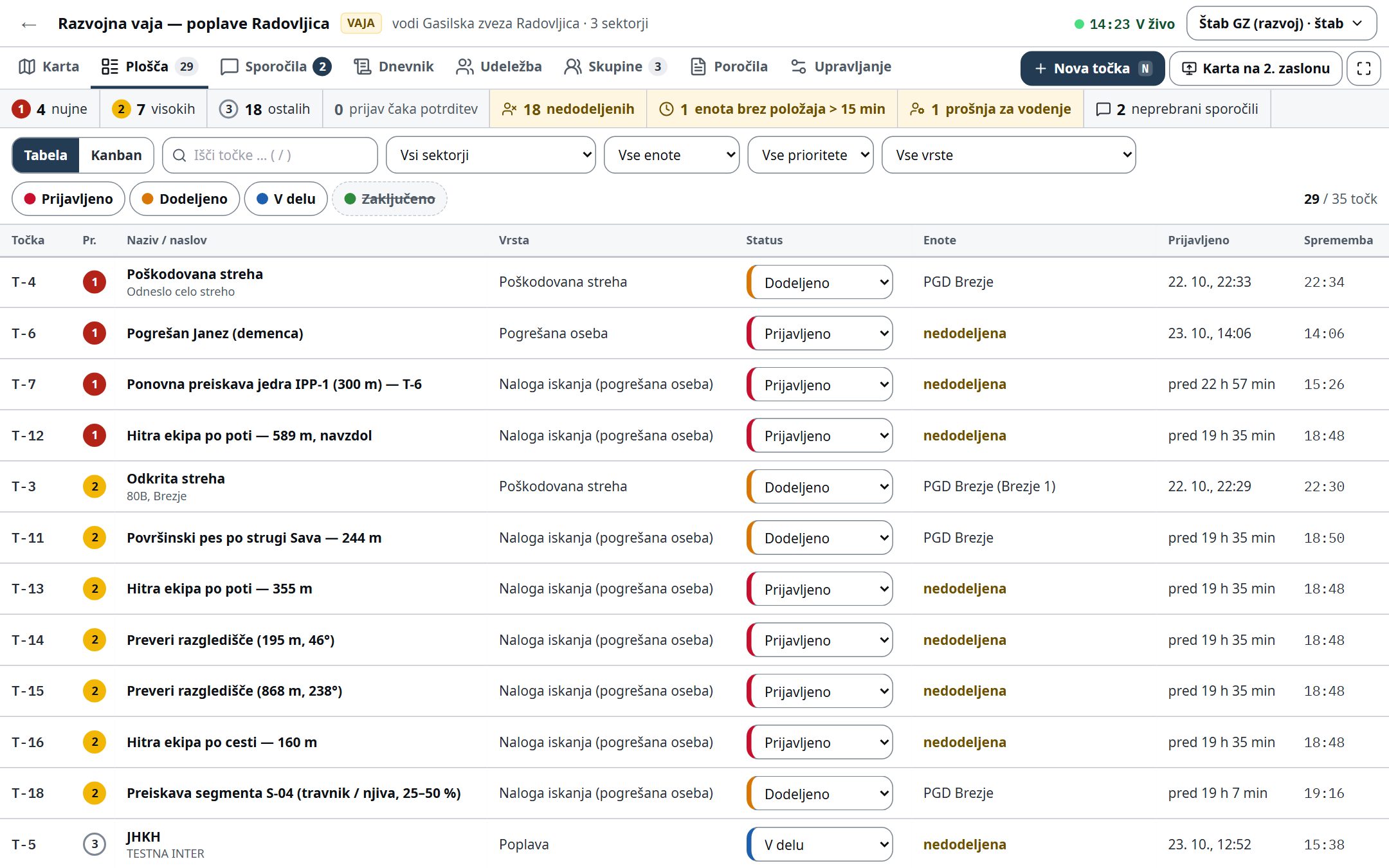
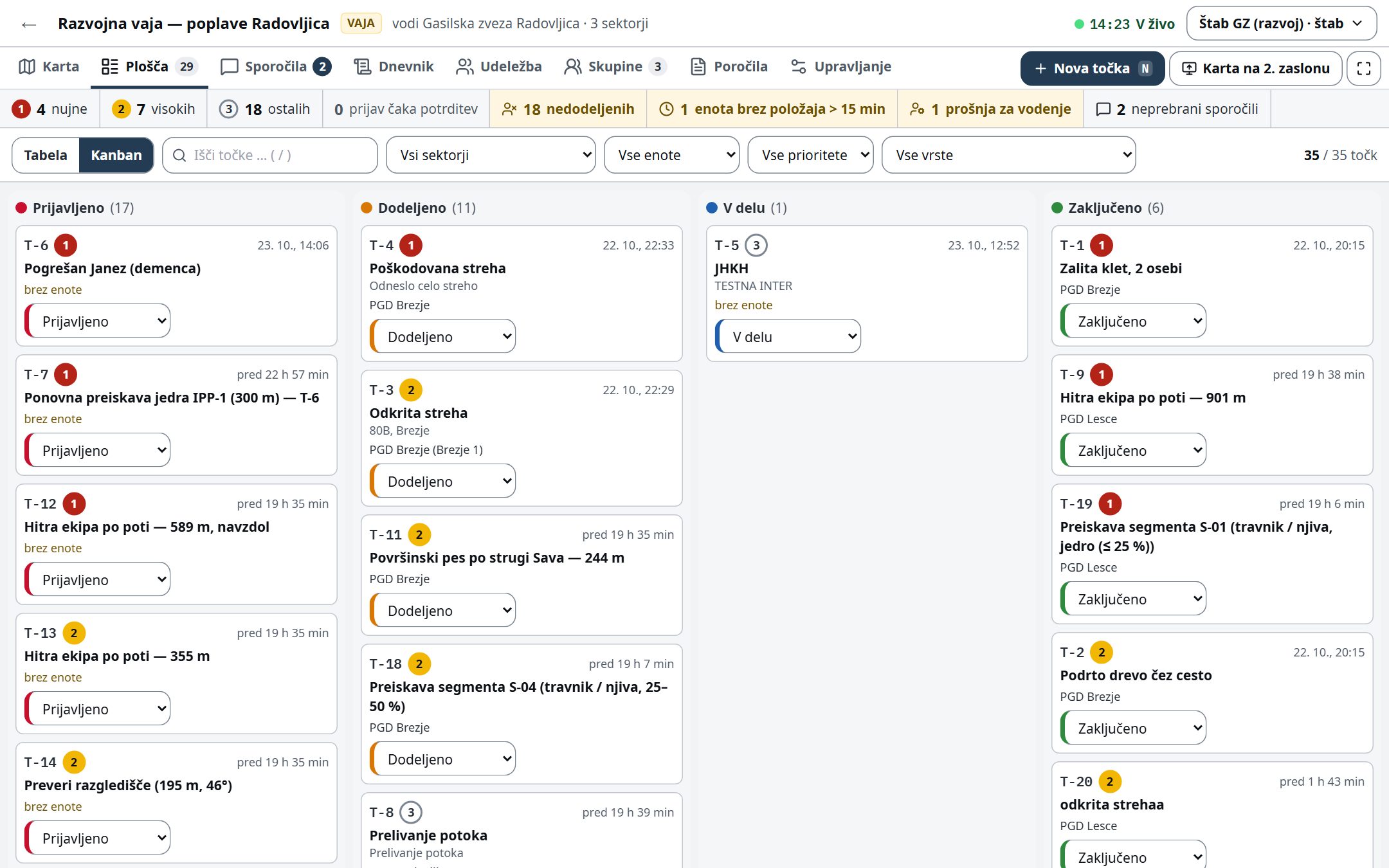
- Tabela ali Kanban (4 stolpci po statusih s števci).
- Filtri: iskanje »Išči točke … ( / )«, Vsi sektorji, Vse enote, Vse prioritete, Vse vrste, statusi kot preklopne značke. Aktivni filtri so vidni kot značke z ✕ in Ponastavi filtre; števec »15 / 19«.
- Stolpci: Točka · Pr. · Naziv / naslov · Vrsta · Status · Enote · Prijavljeno (pred X min) · Sprememba.
- Status se spremeni kar v vrstici (Zaključeno s potrditvijo). Nepotrjene prijave so na vrhu z oznako »prijava«; točke brez enote »nedodeljena« in pod tem predlog najbližje proste enote.
- Nad tabelo je vrstica Proste enote (N): klik na značko pokaže enoto na karti, klik na naslov odpre seznam (§7.5).
TabinEnterodpreta panel točke.- Enota in vodja sektorja privzeto vidita svojo enoto/sektor, s stikalom tudi vse.
9Sporočila in obvestila
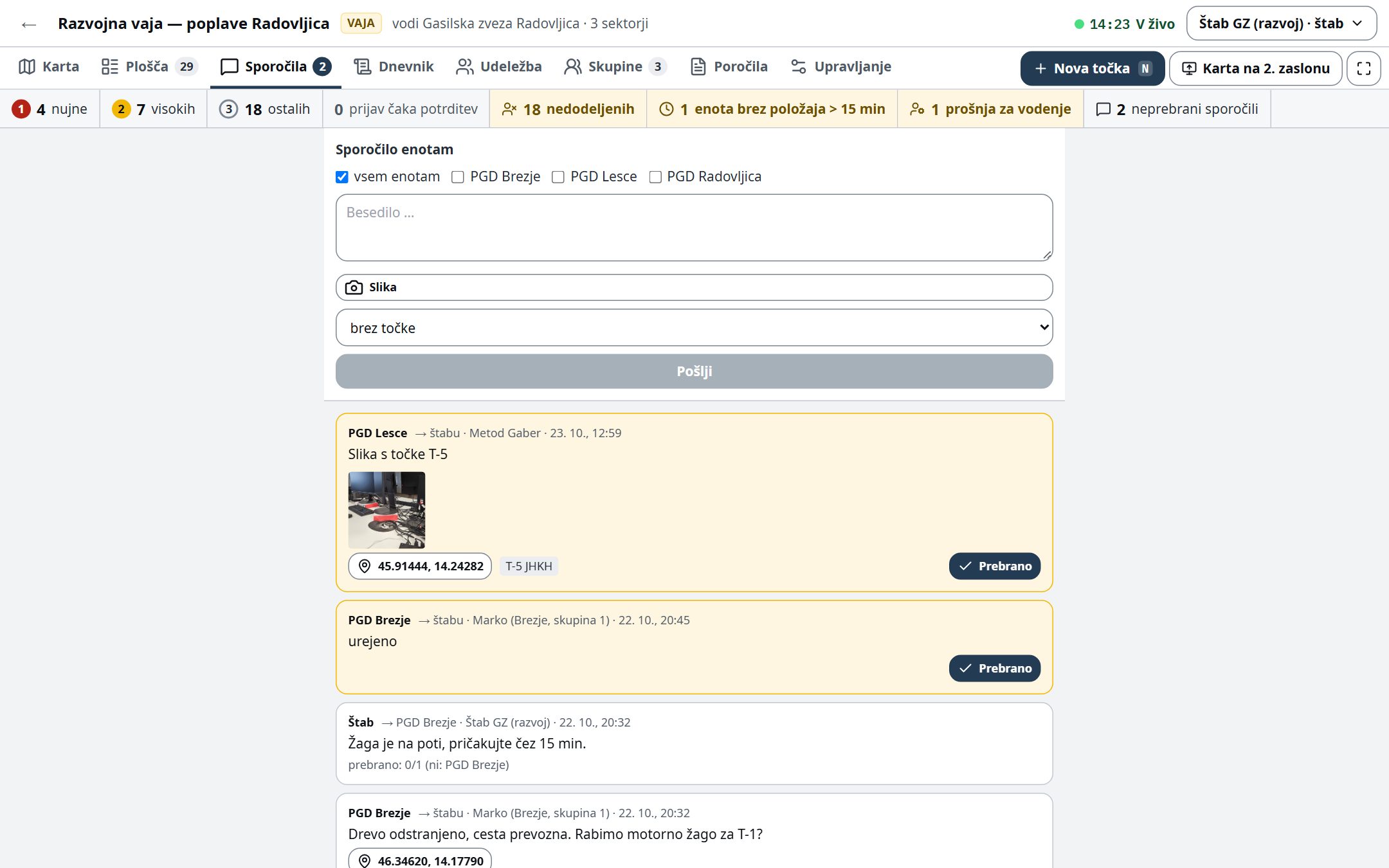
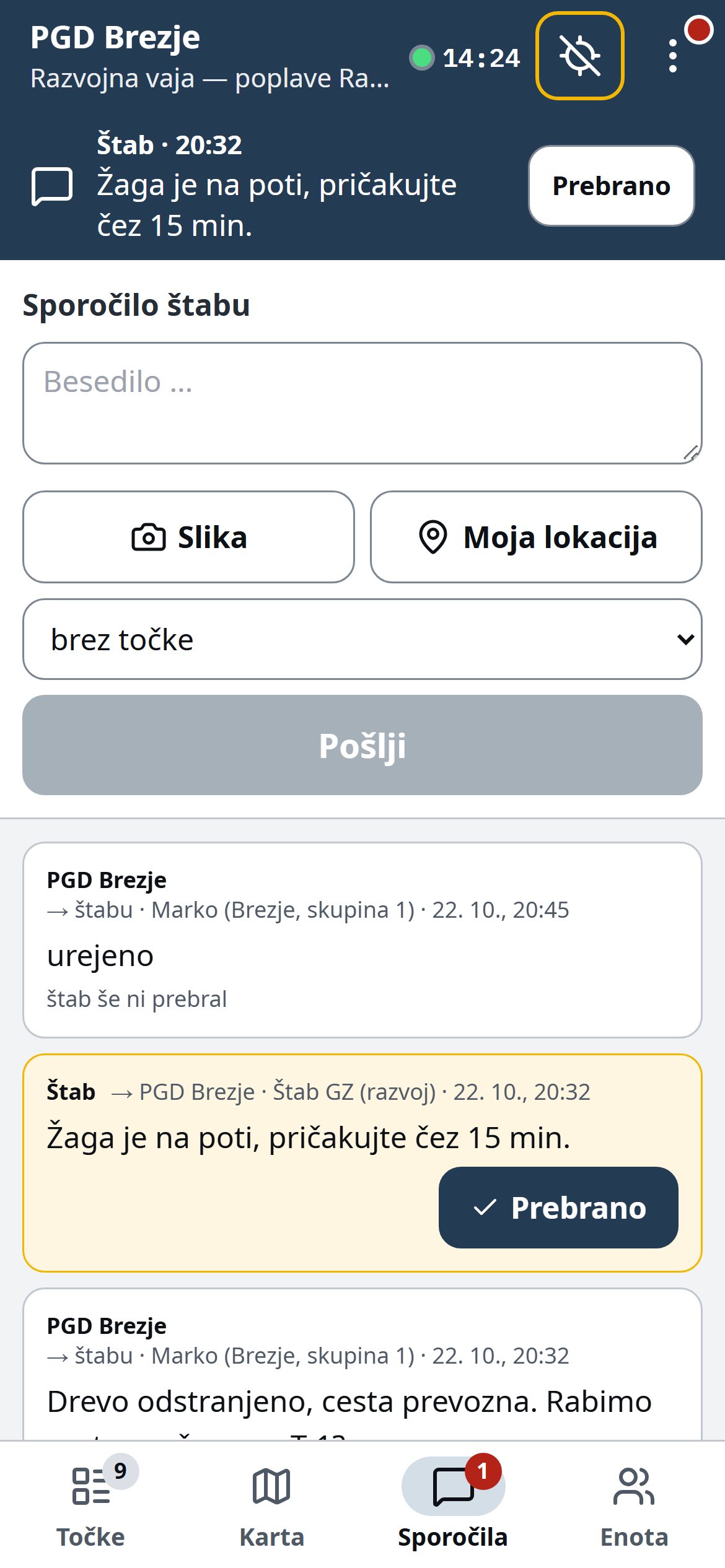
Sporočila niso klepet – govorna komunikacija ostane na radijskih zvezah. Namenjena so navodilom, fotografijam in lokacijam.
- Štab → enote: Sporočilo enotam – vsem ali izbranim enotam; besedilo, do 4 slike (npr. fotografija pogrešane osebe), lokacija, povezana točka → Pošlji. Štab vidi, katere enote so prebrale.
- Enota → štab: Sporočilo štabu – besedilo, slika, Moja lokacija, povezana točka.
- Prejemnik potrdi ✓ Prebrano. Na telefonu je neprebrano sporočilo štaba pasica na vrhu zaslona do potrditve.
- Vsa sporočila se zapišejo v dnevnik.
- Obvestila push: telefon – meni → Obvestila; računalnik štaba – Upravljanje → Obvestila na tem računalniku. Štab dobi obvestilo ob sporočilu enote, novi prijavi, najdbi pri iskanju in spremembi urgentnosti. Na iPhonu delujejo le, če je aplikacija na začetnem zaslonu.
10Dnevnik
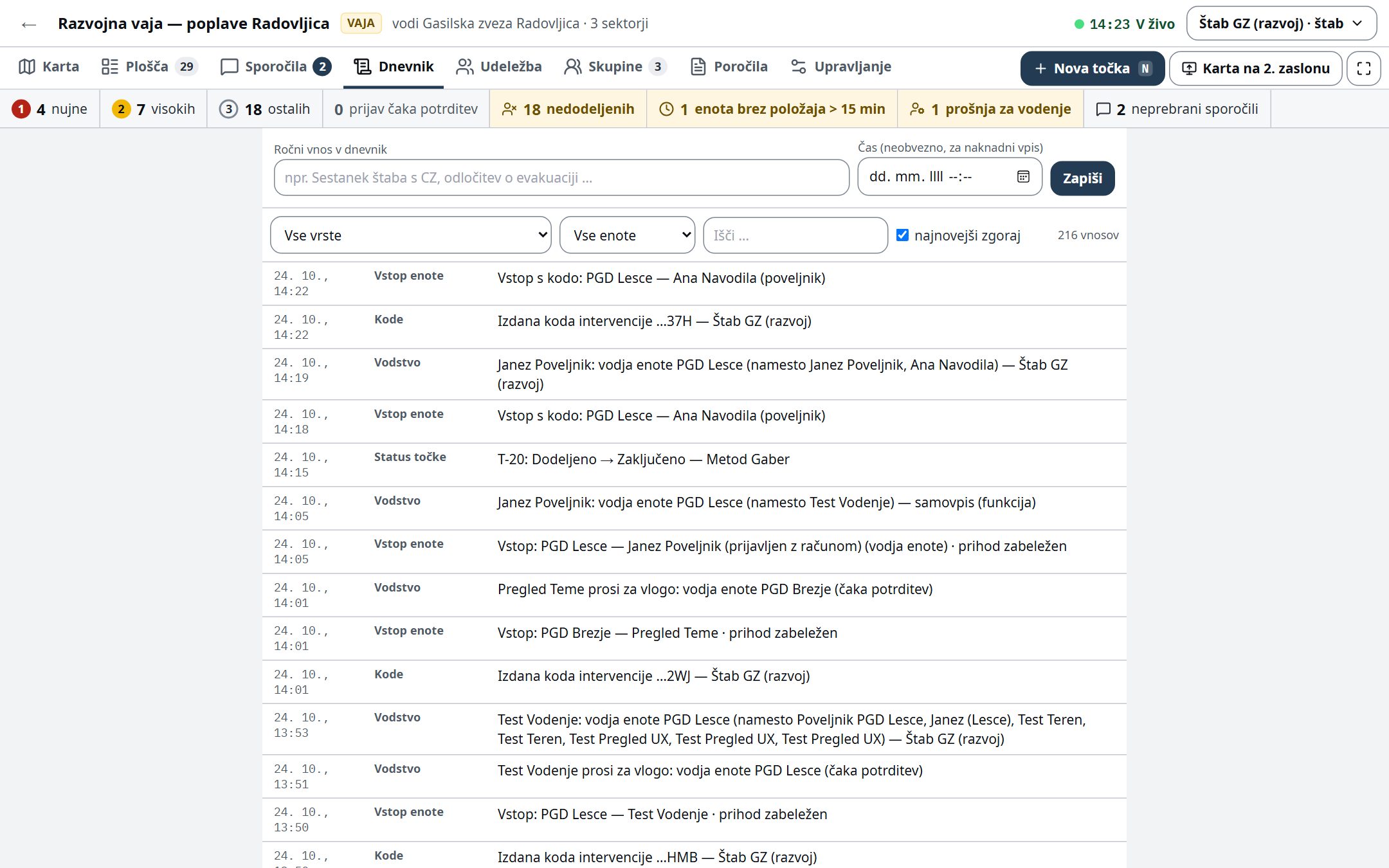
- Samodejni vnosi: nove točke, statusi, dodelitve, prihodi (SMO TUKAJ), vstopi telefonov, sporočila, risbe, vodstvo, prevzemi in združitve, vreme (vsako uro), iskanje.
- Ročni vnos v dnevnik (štab): besedilo in neobvezen čas za naknadni vpis (ne v prihodnost). Npr. »Sestanek štaba s CZ, odločitev o evakuaciji …«.
- Filtri: vrsta vnosa, enota, iskanje; najnovejši zgoraj ali kronološko.
- Dnevnik je nespremenljiv. Po združitvi se dnevniki prvotnih intervencij prikazujejo skupaj.
11Udeležba
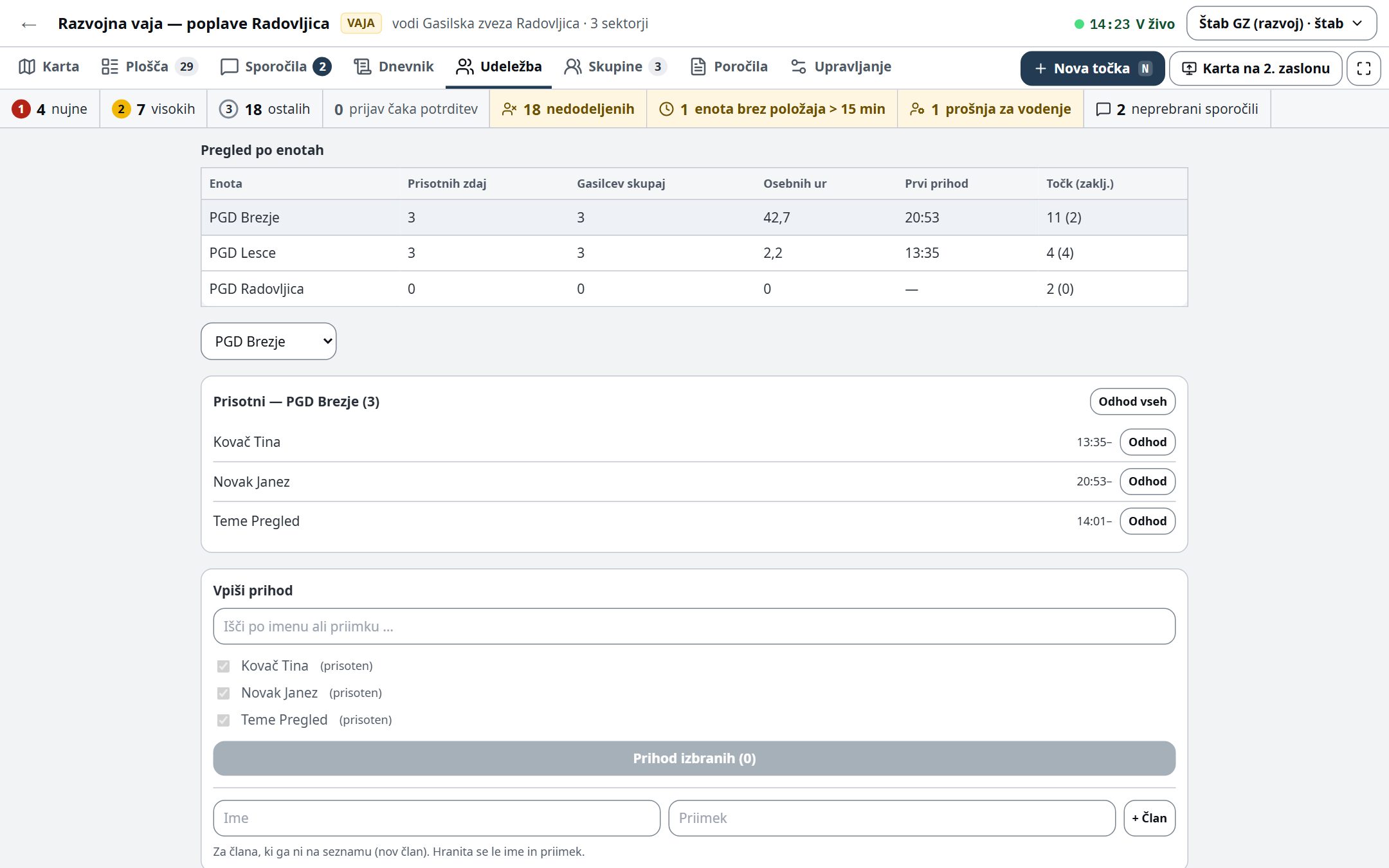
Evidenca prisotnih gasilcev za poročilo.
- Ob vstopu s kodo se prihod osebe zabeleži samodejno.
- Štab ali vodja enote (telefon: Enota → Člani): izbere enoto, poišče člane (»Išči po imenu ali priimku …«), označi več hkrati → Vpiši prihod; Odhod posameznika ali vseh (»Zabeležim odhod vseh prisotnih članov enote?«).
- Člana, ki ga ni na seznamu, dodaš z imenom in priimkom (ostane v seznamu enote).
- Pregled po enotah (štab): prisotnih zdaj, gasilcev skupaj, osebnih ur, prvi prihod, točk (zaklj.).
- Ob zaključku intervencije se odprti vpisi zaključijo. Izhod telefona ni odhod – odhod vpiši v Udeležbi.
12Skupine
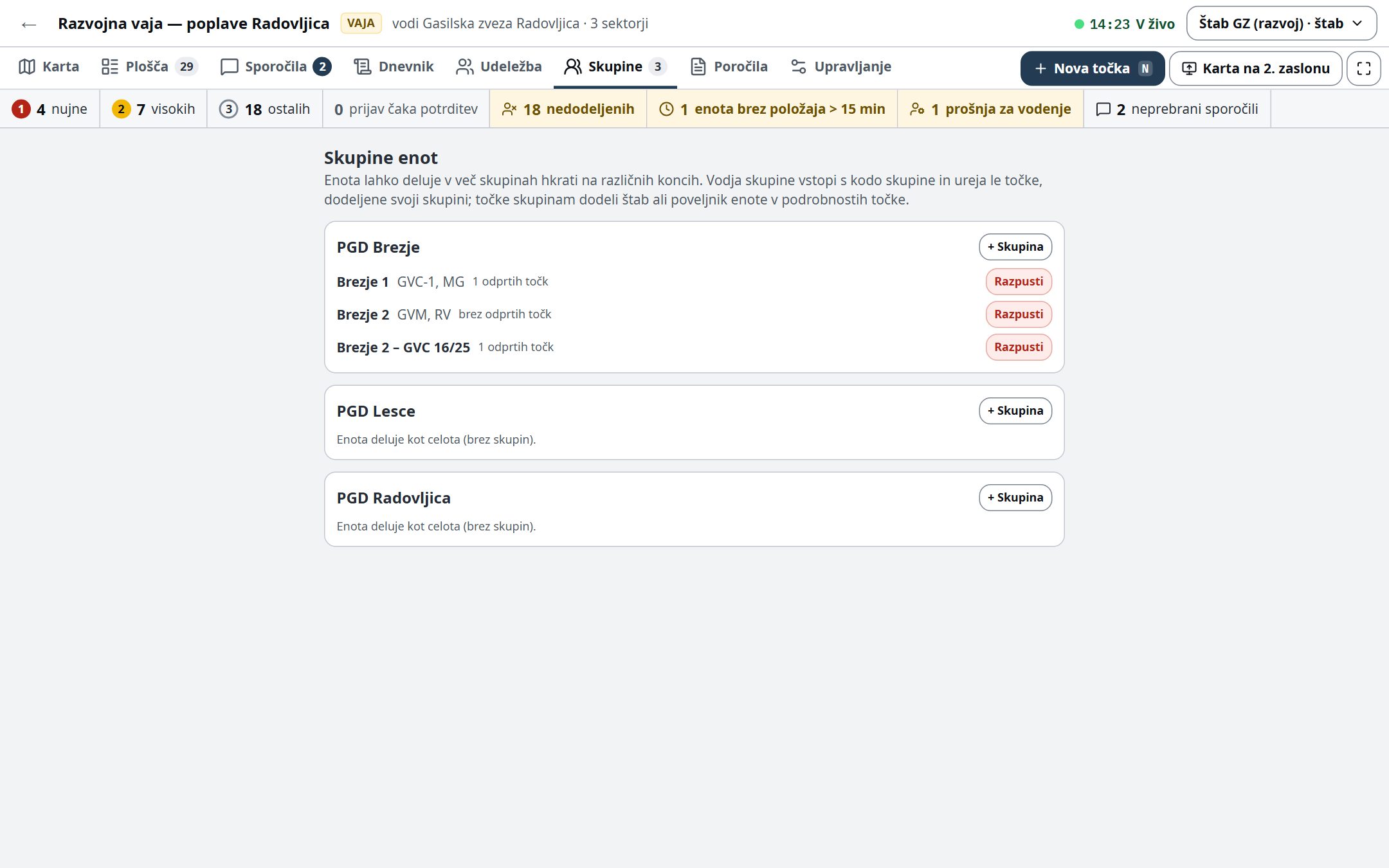
- Skupina nastane ob vstopu s kodo (+ nova skupina …) ali v zavihku Skupine (štab za vse enote, vodja enote na telefonu za svojo enoto: Enota → Skupine).
- Pri vsaki skupini: telefoni, dodeljene točke, Razpusti (telefoni skupine se odjavijo, točke ostanejo enoti).
- Vodja skupine in člani skupine urejajo le točke, dodeljene skupini, ter svoje risbe in prijave.
- Na karti je položaj telefona skupine označen z oznako skupine. V poročilu so skupine pri enotah in točkah.
13Viri (skupine in enote na intervenciji)
Modul po modelu SVOD (obrazec 211 Evidenca virov): štab ves čas vidi, katere skupine in enote so na voljo, katere delajo in katere ne morejo delovati. Vir je skupina enote ali cela enota, dokler nima skupin. Modul je vklopljen s stikalom GZ Statusi virov (§21.4).
13.1 Statusi
| Status | Pomen | Kako nastane |
|---|---|---|
| na poti | enota je dodana na intervencijo, še ni prispela | samodejno ob dodajanju enote |
| R – razpoložljiv | prijavljen na intervenciji, čaka nalogo | samodejno ob vstopu s kodo ali SMO TUKAJ |
| A – aktiven | dela na dodeljeni točki | samodejno ob dodelitvi odprte točke; ko vir nima več odprtih točk, je spet razpoložljiv |
| N – neaktiven | na mestu, a ne more delovati (počitek, okvara, premalo ljudi) | ročno, z razlogom |
| O – odpuščen | delo na intervenciji je končano | ročno (štab, vodja sektorja) ali ob zaključku intervencije |
Ko enota ustanovi prvo skupino, se vir cele enote zapre (»razdeljen v skupine«) in vsaka skupina dobi svoj vir; ko so skupine razpuščene, vir spet dobi cela enota. Vsaka sprememba gre v Dnevnik (vrsta Vir); samodejne so označene »(samodejno)«.
13.2 Zavihek Viri (računalnik)
- Gumbi na vrhu so števci in filtri po statusu (Na poti · Razpoložljivi · Aktivni · Neaktivni · Odpuščeni); odpuščeni so privzeto skriti. Dodatni filtri: enota, sektor, vrsta vira.
- Tabela: vir (skupina z enoto), vrsta, vodja in kontakt, moštvo (z zvezdico, dokler ni vpisano – šteje prisotne po Udeležbi), sektor, čas sprejema, status z razlogom, število odprtih točk.
- Aktiven / Razpoložljiv / Neaktiven – ročna sprememba (neaktiven zahteva razlog). Vir, ki je spet razpoložljiv in ima dodeljeno odprto točko, takoj postane aktiven.
- Odpusti – vpiše razlog; zabeleži odhod članov vira v Udeležbi, prekliče kode skupine (pri celi enoti kode enote), odjavi telefone in jim pošlje obvestilo. Vira z odprtimi točkami ni mogoče odpustiti – točke najprej prerazporedi ali zaključi. Ponovni prihod iste skupine je nov vir.
- Podatki – vrsta vira (iz šifranta, predlaga se iz oznake skupine, npr. »GVC«), naziv, vodja, kontakt, skupno število moštva.
13.3 Pravice in telefon
- Štab in vodja intervencije: vse spremembe in odpust. Vodja sektorja: za vire, ki delujejo v njegovem sektorju.
- Vodja enote ali skupine (telefon): na zaslonu Točke kartica Status vira z gumboma Ne moremo delovati in Spet smo pripravljeni; v zavihku Viri lahko ureja podatke svojega vira. Aktivirati ali odpustiti ga ne more.
- Vsi udeleženci vidijo vse vire.
14Načrt odziva: operativna obdobja in cilji
Modul po modelu SVOD (obrazca 202 Cilji odziva in 215 Pregled razpoložljivosti virov). Pri manjših, kratkih intervencijah pisni načrt ni potreben in aplikacija deluje kot doslej. Obdobje odpri, ko bo odziv trajal več kot eno izmeno, postal obsežnejši ali bo sodelovalo več organizacij. Modul je vklopljen s stikalom GZ Operativna obdobja in cilji (§21.4).
14.1 Operativno obdobje
- Zavihek Načrt → izberi trajanje (4–24 ur, privzeto 12) → Odpri operativno obdobje. Nastane osnutek; naslednje obdobje se začne ob koncu prejšnjega.
- Vpiši cilje odziva (gumb + Cilj) in jih s puščicama razvrsti po prioriteti; posebej varnostne cilje. Dopolni strategije (kako bomo cilje dosegli) in sprejemno mesto (mesto, vodja, kontakt).
- Sprejmi in uveljavi – obdobje začne veljati (verzija 1); prejšnje veljavno obdobje se zaključi. Sprememba po sprejemu je označena »spremenjeno po sprejemu« – Sprejmi novo verzijo. Vse sprejete verzije so v Sprejete verzije.
- Zaključi obdobje – oceni vsak cilj (dosežen, delno dosežen, ni dosežen). Novo obdobje samodejno prevzame strategije, sprejemno mesto in cilje, ki niso bili doseženi.
V glavi obdobja je odštevanje do konca; 30 minut pred koncem ga pokaže tudi pas stanja. Cilji veljavnega obdobja so vidni na telefonih (§19.3). Obdobja ureja štab ali vodja intervencije.
14.2 Pregled razpoložljivosti virov (215)
Pod obdobjem vpiši potrebe: sektor, vrsta vira, količina, posebna oprema, lokacija → + Potreba. Aplikacija sama izračuna zagotovljeno (razpoložljivi in aktivni viri te vrste v sektorju), na poti in manjka; vrstice s primanjkljajem so rdeče, število manjkajočih je v pasu stanja. Vrsto virov določi v zavihku Viri (Podatki). Potrebe vpisuje štab, vodja sektorja za svoj sektor.
14.3 Ob zaključku intervencije
Veljavno obdobje se zaključi samodejno (brez ocene – ocene lahko dopolniš pred zaključkom intervencije z Oceni cilje). Končno poročilo ima poglavje o obdobjih in ciljih.
14.4 Obrazci SVOD (PDF)
Nad obdobjem so povezave 202 Cilji odziva, 211 Evidenca virov in 215 Razpoložljivost virov – PDF v obliki obrazcev iz raziskave (verzija, datum, avtor, operativno obdobje, podatki o dogodku). 202 iz zgodovine verzij natisne izbrano sprejeto verzijo. 211 (vodje in kontakti) lahko prenese le, kdor sme pripravljati poročila; 202 in 215 vsi udeleženci.
15Poročila in izvozi
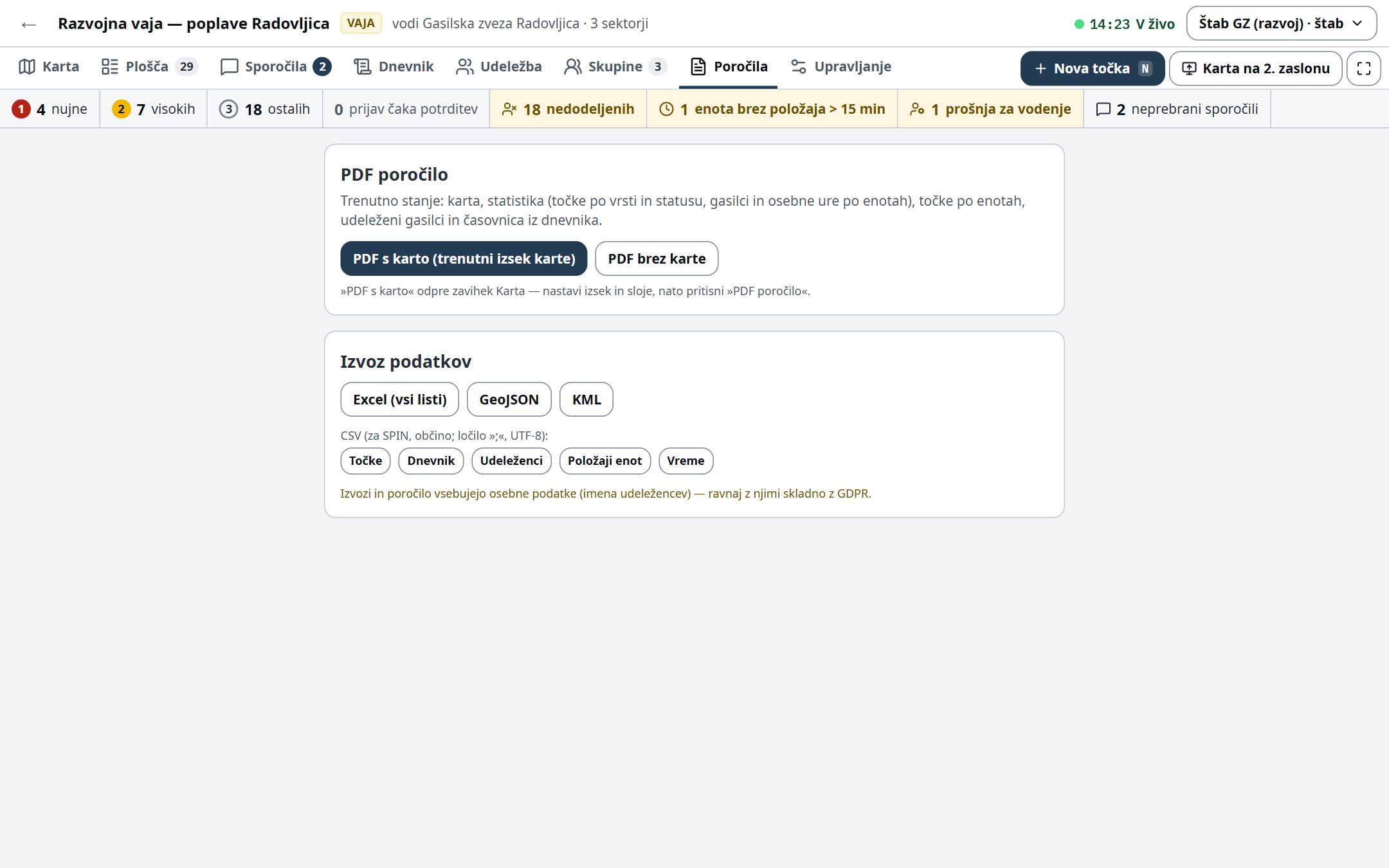
Zavihek Poročila (štab, admin, opazovalec organizacije, ki vodi – telefoni ne):
- PDF poročilo – Trenutno stanje (med intervencijo) ali Končno poročilo (po zaključku): naslovnica s povzetkom, karta, statistika (točke po vrsti in statusu, gasilci, osebne ure, točke po enotah), točke po enotah in skupinah, udeleženi gasilci, operativna obdobja s cilji in oceno, viri z urami po statusih, časovnica iz dnevnika, vreme, poglavje iskanja.
- PDF s karto: v zavihku Karta nastavi izsek in sloje → PDF poročilo spodaj levo. PDF brez karte neposredno v Poročilih.
- Excel (Povzetek, Statistika enot, Točke, Dnevnik, Udeleženci, Položaji, Vreme; ko so na voljo še Viri, Statusi virov, Cilji odziva, Potrebe po virih).
- CSV po naborih (Točke, Dnevnik, Udeleženci, Položaji enot, Vreme, Viri, Statusi virov, Cilji odziva, Potrebe po virih; ločilo »;«, UTF-8 – za SPIN, občino).
- Obrazci SVOD 202, 211, 215 (PDF) za izbrano operativno obdobje so v zavihku Načrt (§14.4).
- GeoJSON in KML (točke in vsi objekti na karti; za GIS in Google Earth).
Izvozi vsebujejo osebne podatke – ravnaj z njimi skladno z GDPR.
16Upravljanje intervencije
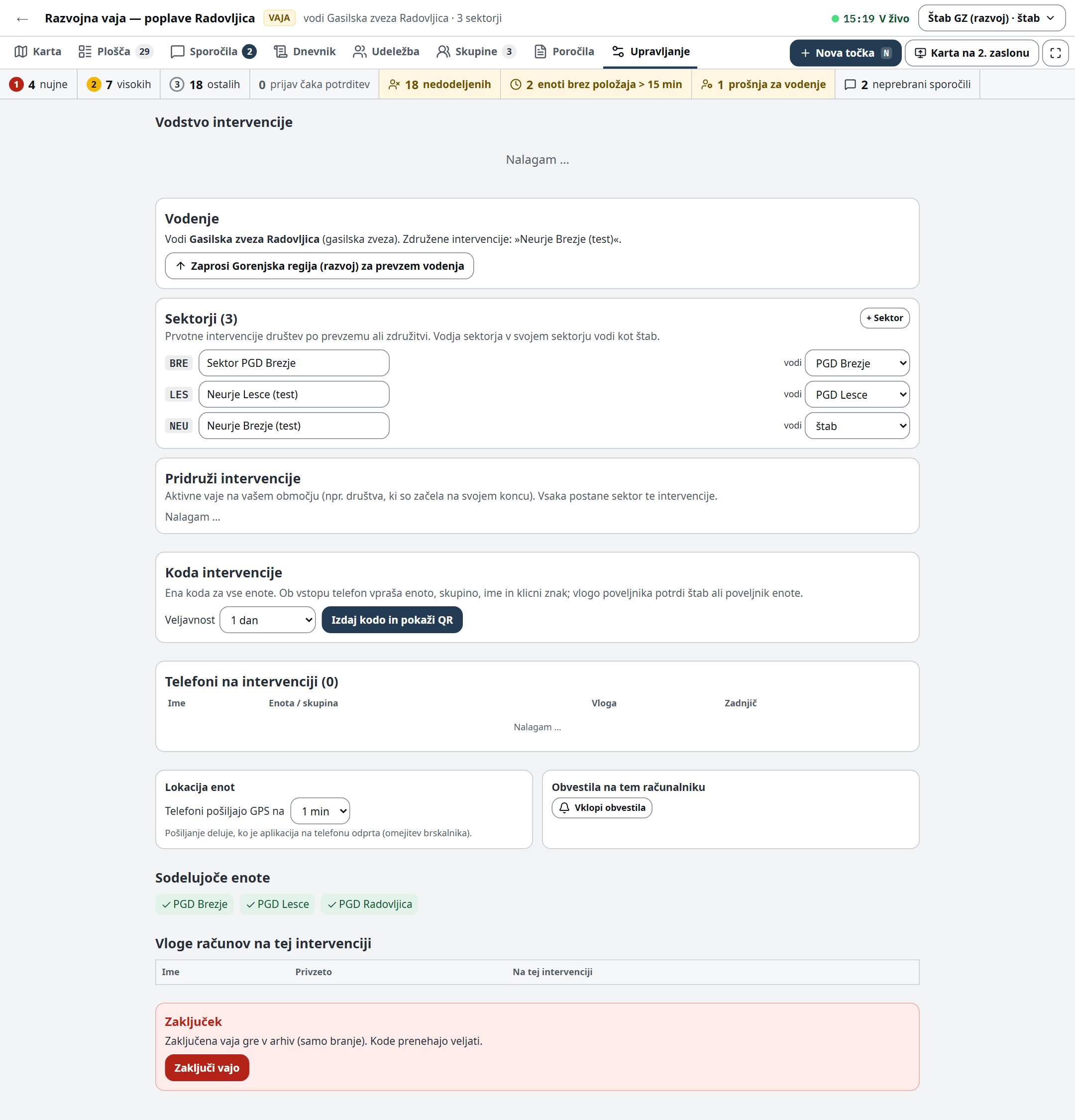
Zavihek Upravljanje (štab; vodja sektorja delno).
16.1 Koda intervencije
- Vstop v intervencijo → Izdaj kodo in pokaži QR, izberi veljavnost (1 dan, 3 dni, 7 dni (največ); privzeto 24 h).
- Koda je vidna samo zdaj – natisni kartico s QR ali jo prepiši. Kasneje lahko izdaš novo (Izdaj novo kodo in pokaži QR).
- Prekliči kodo (ko je koda ušla v javnost) – novi vstopi niso več mogoči; Prekliči in odjavi odjavi tudi vse telefone kode.
Vodja sektorja sme izdati kodo intervencije (pripelje enote v svoj sektor).
16.2 Telefoni na intervenciji
Seznam telefonov (ime, enota / skupina, vloga, zadnjič): Odjavi posamezen telefon (za ponovni vstop bo potrebna koda). Razdelek Čakajo potrditev poveljnika (starejši način).
16.3 Vodstvo intervencije
Glej §17. Čakajoče prošnje so na vrhu (Potrdi / Zavrni).
16.4 Vloge računov na tej intervenciji
Računu določiš posebno vlogo samo za to intervencijo (štab, opazovalec, privzeto).
16.5 Sodelujoče enote
Dodaš ali odstraniš enote, ki sodelujejo (iz območja organizacije, ki vodi).
16.6 Lokacija enot
Interval pošiljanja lokacije telefonov (15 s – 5 min, privzeto 60 s). Telefon pošlje prej, če se premakne za več kot 50 m.
16.7 Obvestila na tem računalniku
Vklop obvestil push za štab (sporočila enot, prijave s terena).
16.8 Vodenje, sektorji, pridružitev
Zaprosi … za prevzem vodenja, sektorji in Pridruži intervencije – glej §18.
16.9 Zaključek
Zaključi → potrditveno okno (»Vse kode prenehajo veljati, podatki ostanejo v arhivu samo za branje«) → Zaključi. Intervencija gre v arhiv (samo branje), telefoni se odjavijo, odprti vpisi udeležbe se zaključijo. Aplikacija ponudi PDF zdaj (končno poročilo). Zaključka ni mogoče razveljaviti.
17Vodstvo intervencije (kdo vodi)
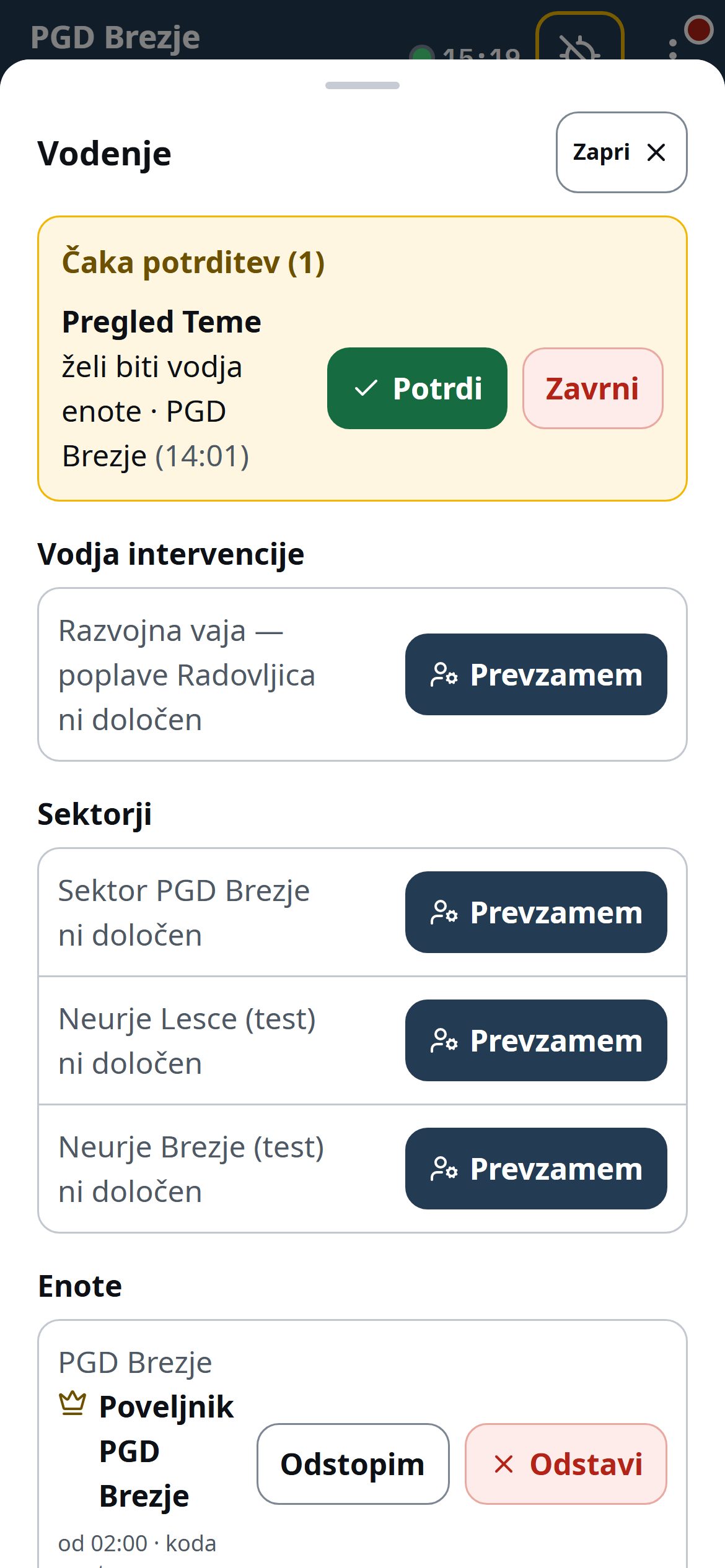
Štiri vodstvene vloge, ki jih ima lahko kdorkoli na intervenciji: vodja intervencije, vodja sektorja, vodja enote, vodja skupine. Na vsako enoto, skupino, sektor in intervencijo je en vodja; nov vodja zamenja prejšnjega. Zgodovina ostane v dnevniku (vrsta »Vodstvo«).
| Dejanje | Kdo | Kje | Učinek |
|---|---|---|---|
| Prevzamem (samovpis) | udeleženec | telefon: meni ⋯ → Vodenje (enota, skupina, sektor); štab: Upravljanje → Vodstvo intervencije | s funkcijo ustrezne ravni (§2.3) velja takoj – potrditveno okno »Prevzem vodenja« → Prevzamem; sicer okno »Prošnja za vodenje« → Pošlji prošnjo → »Prošnja je poslana — čaka potrditev višjega nivoja« (do potrditve ostane dosedanji vodja, ti delaš kot član) |
| Potrdi / Zavrni | višja vloga: štab ali vodja intervencije za vse, vodja sektorja za enote in skupine v sektorju, vodja enote za skupine svoje enote | pas stanja »N prošenj za vodenje« → Upravljanje; telefon: rdeča pika na meniju ⋯ | nihče ne potrdi samega sebe |
| Določi … | vodjo intervencije in sektorja štab; vodjo enote in skupine štab ali vodja enote | izbira osebe (»— izberi osebo —«) → Določi | velja takoj |
| Odstavi | kdor sme določiti | s potrditvijo | vloga se konča |
| Odstopim | vodja sam | s potrditvijo | vloga se konča |
| Prekliči prošnjo | prosilec | prošnja se umakne |
Vodstvo enote ali skupine lahko prevzameš le v svoji enoti. Primeri takojšnjega prevzema:
- poveljnik PGD Lesce (z računom) → vodja enote PGD Lesce ali skupine Lesce 1: takoj;
- isti poveljnik PGD Lesce → vodja sektorja ali intervencije: prošnja (funkcija PGD za to ne zadošča);
- član štaba GZ (z računom) → vodja intervencije ali sektorja: takoj, tudi na intervenciji, ki jo vodi druga GZ;
- član brez računa → katerakoli vloga: prošnja.
Pri vodji so značke s krono, »vi«, »funkcija« (ima veljavno funkcijo), »vaša prošnja čaka potrditev«.
18Skaliranje: prevzem, sektorji, združevanje
Intervencijo lahko začne društvo na svojem območju. Ko obseg preseže zmožnosti, jo prevzame nadrejena raven: PGD → GZ → regija.
18.1 Zahteva za prevzem (nižja raven)
Upravljanje → Vodenje → Zaprosi [GZ / regija] za prevzem vodenja (»Obseg presega zmožnosti«) → Zaprosi. Do prevzema vodiš ti. Nadrejena raven vidi oznako »prosi za prevzem« na začetni strani in pasico na intervenciji.
18.2 Prevzem (nadrejena raven)
Štab nadrejene ravni odpre intervencijo (vidi jo kot opazovalec) → Prevzemi vodenje → Prevzemi. Prevzem je mogoč tudi brez zahteve. Oseba, ki je štab v več organizacijah, prevzame v imenu najbližje nadrejene organizacije (npr. štab GZ in regije prevzame od društva kot GZ); prošnjo za prevzem vidi kot svojo, če je član organizacije, ki ji je namenjena.
Učinek: dosedanji vodja postane vodja sektorja (»Sektor PGD Brezje«, predpona BRE); vse njegove točke dobijo oznako sektorja (T-3 → BRE-3); risbe štaba društva postanejo risbe društva; vpis v dnevnik.
18.3 Sektorji
Upravljanje → Sektorji: seznam sektorjev in njihovih vodij, preimenovanje (»Naziv sektorja (npr. Sektor Lesce – Hraše)«). Štab premakne točko v sektor v panelu točke. Vodja sektorja na plošči privzeto vidi svoj sektor.
18.4 Pridruži intervencije (združitev)
Ko več društev vodi vsako svojo intervencijo na istem območju:
- Štab ciljne intervencije (ali GZ, ki jo ob tem samodejno prevzame): Upravljanje → Pridruži intervencije.
- Označi aktivne intervencije istega območja in iste vrste (vaja z vajo, prava s pravo) → Pridruži izbrane (n) → Združi — nepovratno.
- Vsaka postane sektor: točke dobijo nove številke z oznako sektorja (LES-1), prenesejo se risbe, enote, kode in telefoni (delujejo naprej), skupine (ob enakem imenu dobijo pripono), udeležba, sporočila, položaji, vreme. Dnevniki se prikazujejo skupaj.
- Prvotna intervencija je zaključena; njena povezava preusmeri na združeno.
Združitve ni mogoče razveljaviti.
19Terenski pogled (telefon, Android aplikacija)
Telefon po vstopu s kodo samodejno dobi terenski pogled: velike tipke, visok kontrast, uporabno z rokavicami. V Android aplikaciji se ob vsakem zagonu odpre terenski pogled (§3.4). Risanje, sloji, upravljanje in dnevnik ostanejo na računalniku (izjemoma meni → Namizni pogled).
19.1 Glava
Enota · skupina · intervencija · ● povezava z uro zadnje sinhronizacije · ◎ GPS (zeleno: pošilja; rumeno prečrtano: ne pošilja; rumen trikotnik: zastalo) · ⋯ meni. Dotik ◎ odpre list Lokacija enote: Vklopi / Ustavi pošiljanje lokacije, zadnje pošiljanje, natančnost, Zaslon prižgan.
19.2 Spodnja navigacija
Točke · Karta · Sporočila · Enota (Enota le za vodjo enote: Člani, Skupine, Telefoni enote). V ležeči legi je navigacija ob strani.
19.3 Zaslon Točke
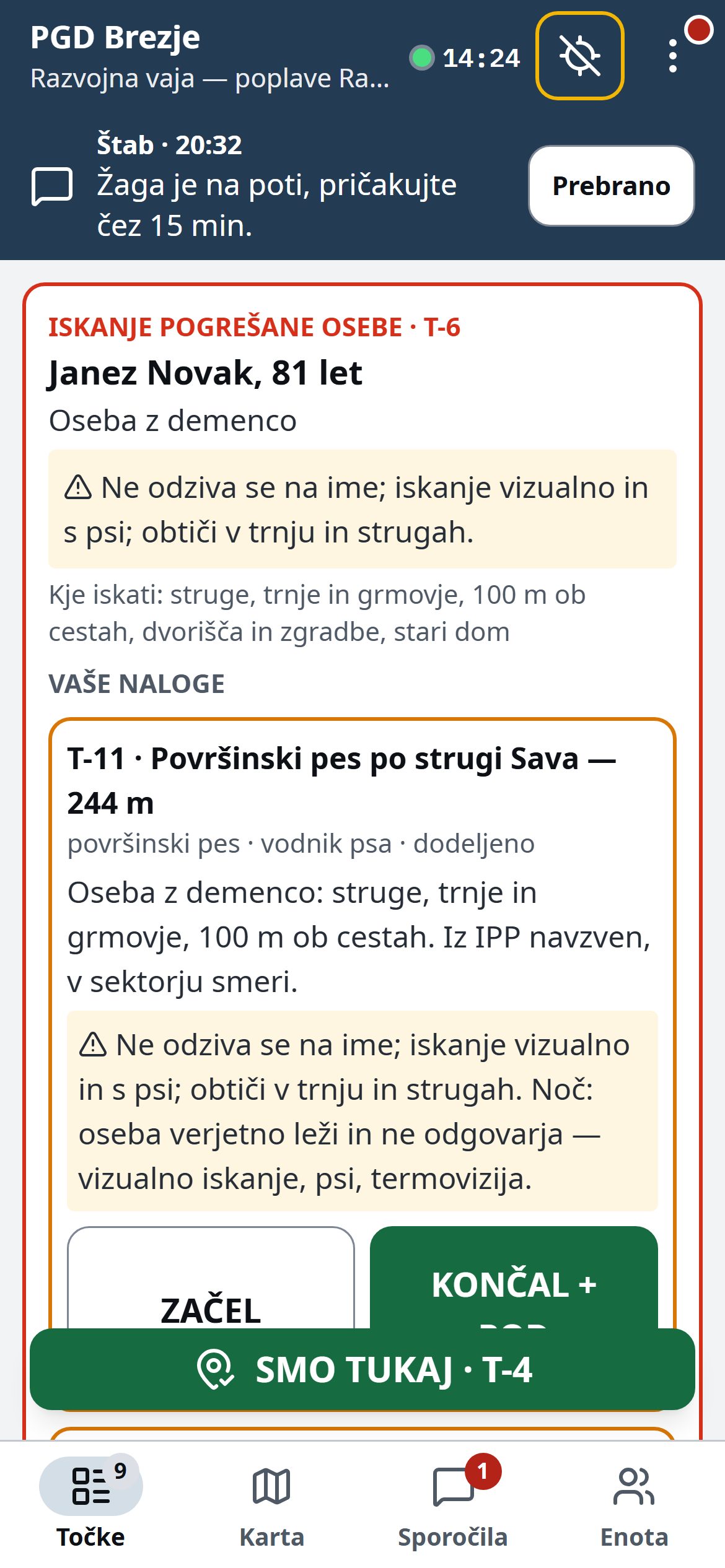
- Na vrhu kartica Status vira (vaša skupina ali enota: na poti, razpoložljiv, aktiven, neaktiven). Vodja skupine ali enote ima gumb Ne moremo delovati (vpiše razlog, npr. okvara, počitek) in nato Spet smo pripravljeni (§13.3).
- Pod njo zloženi Cilji obdobja N z varnostnimi cilji in strategijami, ko štab sprejme operativno obdobje (samo za branje).
- Izbirnik Moja enota / Moja skupina | Vse točke.
- Na vrhu (če poteka) kartica iskanja pogrešane osebe z gumbom NAJDBA in Vaše naloge (§20.6).
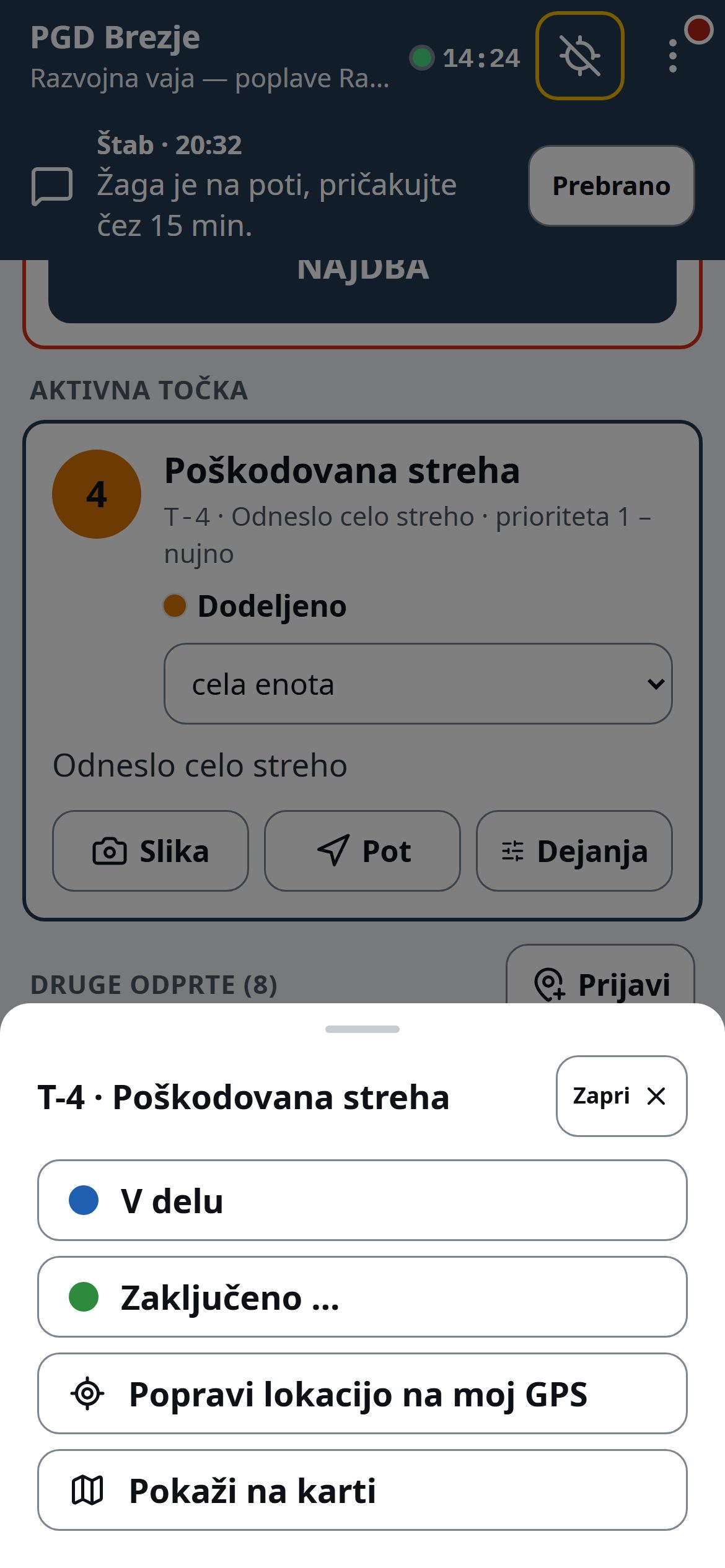
- Aktivna točka (kjer ste zadnji potrdili prihod, sicer prva po prioriteti) kot velika kartica: oznaka, naziv, status, opis, naslov, »Na točki od …«, gumbi 📷 Slika, ➤ Navigacija (Google Maps), Dejanja.
- Druge odprte – strnjene vrstice z razdaljo od vas; Zaključene (n) zložene.
- Dejanja (spodnji list): V delu (takoj), Zaključeno … (potrditev z neobvezno opombo), Popravi lokacijo na moj GPS, Pokaži na karti.
19.4 SMO TUKAJ
Velik zelen gumb nad navigacijo. Pošlje položaj štabu, na aktivni točki zabeleži prihod (enkrat) in točko iz Dodeljeno prestavi v V delu; štab vidi čas prihoda. Uspeh: »Prihod na T-4 je zabeležen in poslan štabu«. Brez povezave: »SMO TUKAJ – ni povezave«. Deluje tudi, ko je samodejno pošiljanje lokacije izklopljeno.
19.5 Karta
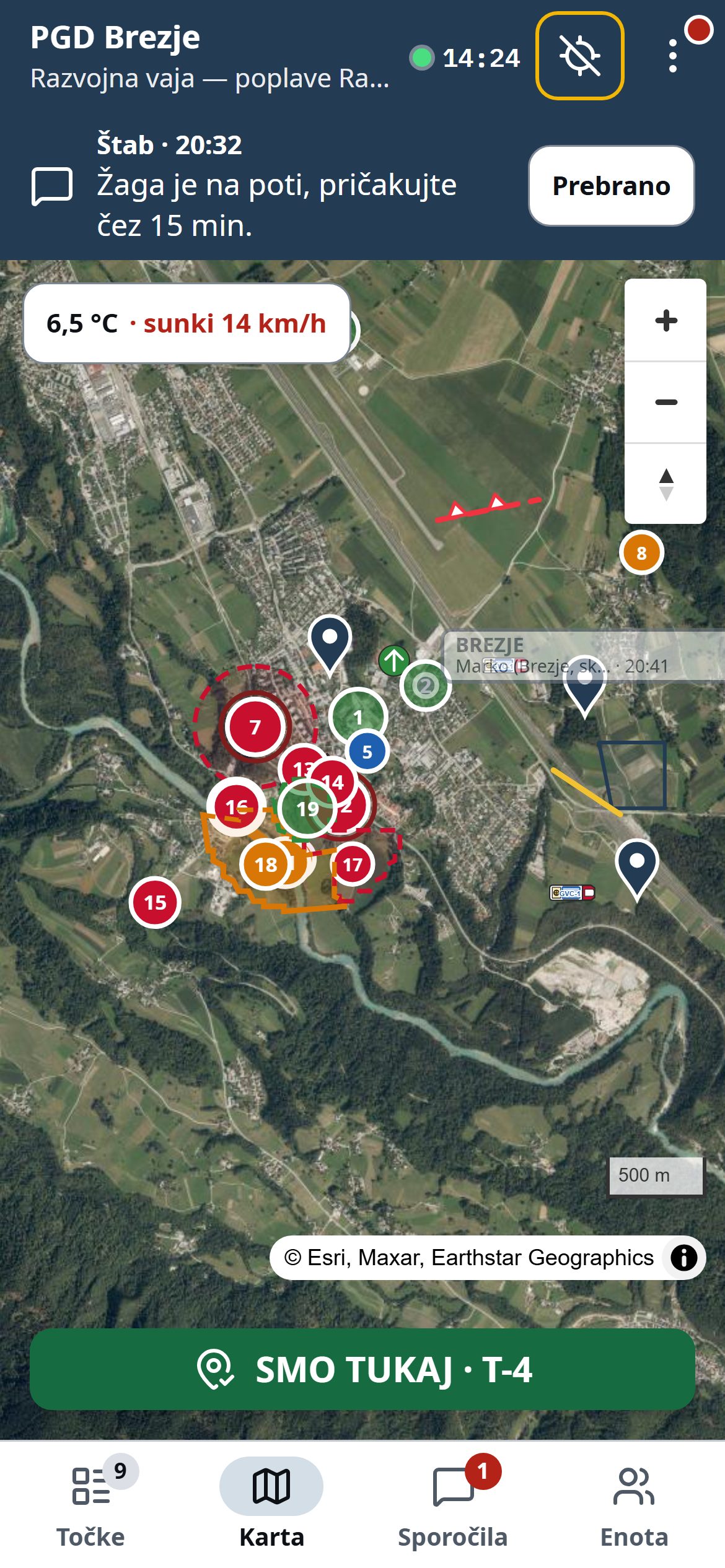
Karta čez zaslon (samo branje), modra pika lastne lokacije z natančnostjo, kompaktna kartica vremena. Dotik točke odpre spodnji list s kartico točke; zapre se z ✕, potegom navzdol ali tipko Nazaj.
19.6 Meni ⋯
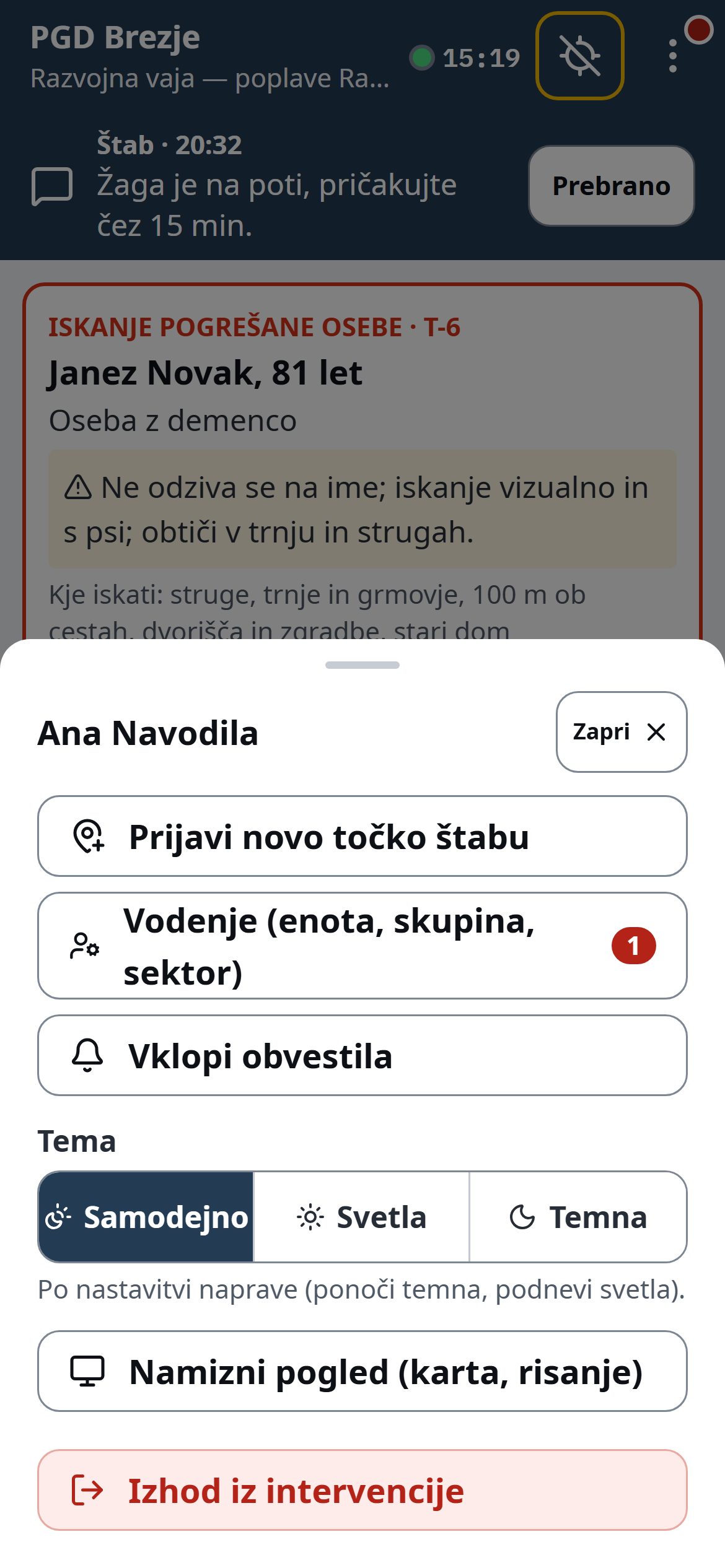
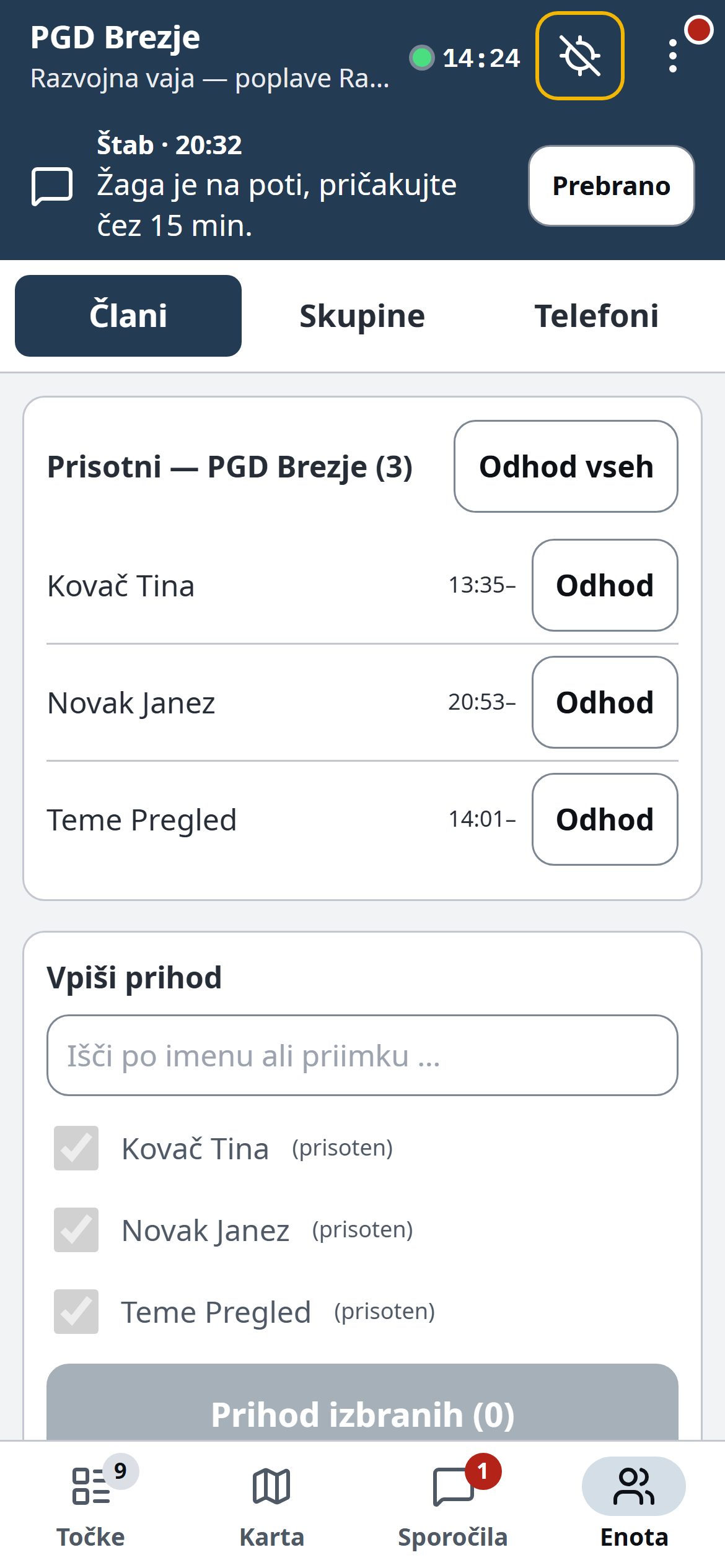
Prijavi točko · Lokacija enote (pošiljanje) · Zaslon prižgan · Vodenje (enota, skupina, sektor) (z značko prošenj) · Obvestila · Tema · Namizni pogled (karta, risanje) (v Android aplikaciji do naslednjega zagona, v brskalniku se izbira zapomni) · Navodila za uporabo (nazaj z gumbom Nazaj) · Izhod (zadnji, s potrditvijo – za ponovni vstop potrebuješ kodo).
19.7 Pasice
Največ ena naenkrat po pomembnosti: BREZ POVEZAVE (rdeče) → sporočilo štaba (do Prebrano) → lokacija se ne pošilja / zastala.
20Iskanje pogrešane osebe
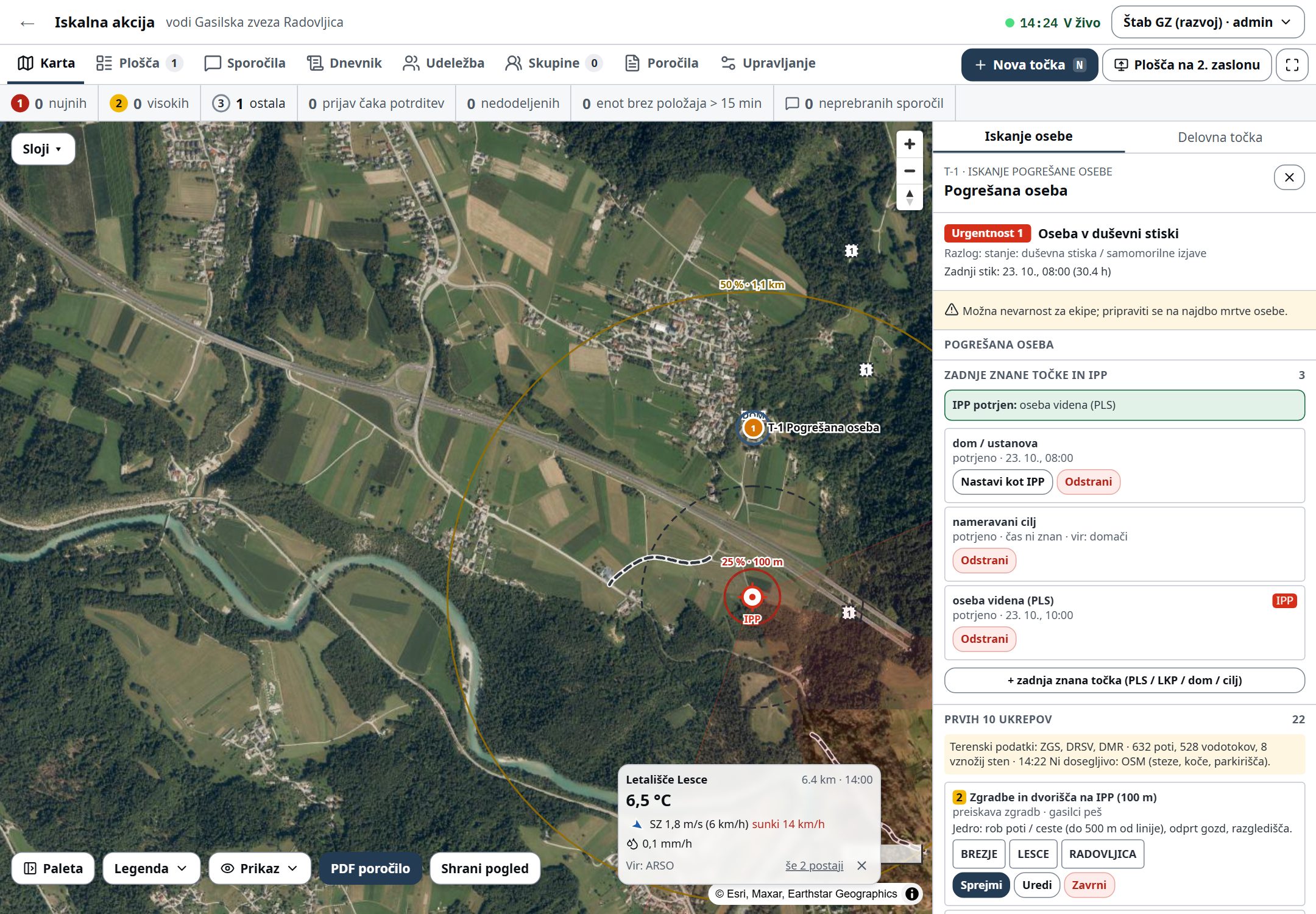
Podrobno navodilo s kraticami, izračuni in postopkom po korakih: Iskanje pogrešane osebe – navodilo (tudi PDF NAVODILO_ISKANJE_POGRESANE_OSEBE.pdf).
Iskanje je delovna točka vrste Pogrešana oseba; ena točka = eno iskanje s svojim IPP. Ureja ga štab (vodja sektorja v svojem sektorju), vsi ostali ga vidijo. Modul predlaga, štab odloči. Vsak korak in prepis gre v dnevnik.
20.1 Začetek in profil
- Nova točka vrste Pogrešana oseba → v panelu zavihek Iskanje osebe → Začni iskanje.
- Profil: ime in priimek, starost, spol, aktivnost, zdravstveno stanje (npr. demenca), zdravila in rok zdravil, telefon (št., baterija), pametna ura, vozilo, obleka in obutev, oprema, prejšnji primeri (kje najden), Namerni odhod (ne želi biti najden) (pri verjetno brez krogov, preiskovalni način). Več oseb = skupina (velja najšibkejši član).
- Sproti se izpiše Kategorija z razlogom (npr. »Oseba z demenco – razlog: stanje: demenca«) → Shrani profil.
- Kartica profila: statistično okno, tipične lokacije, taktike, »Kaj ta oseba verjetno počne«, opozorila (npr. »Ne odziva se na ime«), odzivnost, omejevanje, gibanje navzdol.
20.2 Urgentnost
Iz starosti, zdravja, vremena (najbližja postaja ARSO, noč), obleke in terena (1 – strmine, voda, stene, kras; 2 – gozd, hribovje; 3 – odprto, urbano). Teren se izračuna iz lidarskega DMR. Sprememba razreda urgentnosti pošlje obvestilo štabu.
20.3 Zadnje znane točke in IPP
- + zadnja znana točka: vrsta (dom / ustanova, zadnje opažanje, vozilo, cilj …), zaupanje, vir, čas → Na mestu delovne točke ali Izberi na karti → Dodaj točko.
- Predlog IPP → Potrdi kot IPP. Na karti: krogi 25 / 50 / 75 / 95 % s polmeri po kategoriji in okolju, simbol IPP. Zadnji potrjeni stik doda mobilnostno mejo.
- Prepisi štaba: okolje, teren, smer sektorja (ali povleci ročico ↻ na karti) – vsak prepis gre v dnevnik.
20.4 Najdbe in opažanja
- Teren pošilja najdbe z gumbom NAJDBA; štab jih vnaša v razdelku Najdbe in opažanja (takoj potrjene).
- Štab najdbo potrdi (z oznako Pripisano pogrešanemu) ali ovrže. Modul predlaga učinek: oblačilo, telefon, vozilo → Potrdi predlog: naredi IPP; sled, zvočni odziv, sled psa → smer; dva zvočna odziva → kandidat IPP (Naredi IPP (kandidat)).
- Ob premiku IPP ostanejo Prejšnji IPP-ji sivi (Skrij / Pokaži) in nastane predlog »Ponovna preiskava jedra IPP-n«.
- Oseba najdena: mesto, teren, izid.
20.5 Predlogi in naloge
- Po potrditvi IPP se v ozadju naložijo terenski podatki (poti, vodotoki, DMR, OSM; do ~1 min).
- Prvih 10 ukrepov (jedro, ceste in poti, struge, omejevanje na prehodih, magneti, sredstva – sledni pes, dron, GRS …): izberi enote, po potrebi Uredi (prioriteta, sredstvo) → Sprejmi → dodeli (nastane delovna točka vrste Naloga iskanja) ali Zavrni (z razlogom; ne vrne se, dokler se IPP ne premakne).
- Naloge ekip: status, enote, Končaj + POD …, Ponovna preiskava, Delovna točka.
- Pomembni kraji (magneti): stari dom, grob, razgledišče, koča … iz razgovora s svojci.
20.6 Segmenti in POD
- Segmenti in POD → Samodejno segmentiraj 50-% krog (meje: poti, ceste, struge, obroči, raba tal, strmine). Segmenti na karti v barvi preostale verjetnosti (»S-01 · 40 %«).
- Klik na segment → Preiskava → naloga z enoto. POD segmenta se računa iz vseh končanih nalog.
- Rdeč trak »Jedro ni preiskano – ne širi«, dokler povprečni POD jedra ni ≥ 70 %; nato Razširi na 75-% krog (in 95 %).
- Ročni segment iz narisanega območja (nariši območje s paleto).
20.7 Teren pri iskanju
Kartica iskanja: ime, starost, kategorija, obleka, opozorilo, kje iskati. Vaše naloge (kaj, sredstvo, razlog, opozorilo) z ZAČEL in KONČAL + POD (30 hitri pregled / 50 temeljit / 70 pes ali gosta mreža / 90 več sredstev). NAJDBA: vrsta, »Je to od pogrešanega?«, smer s kompasom, fotografija → POŠLJI ŠTABU (z GPS). Telefon brez skupine (le s kodo) najdb ne pošilja.
20.8 Zaključek iskanja
Zaključek iskanja → izid, »Se je odzival na klice?« → Zaključi in anonimiziraj. Izid gre v anonimno statistiko, osebni podatki (ime, telefon, vozilo, obleka, zdravila, fotografije najdb, opisi) se nepovratno izbrišejo, lokacije zaokrožijo na ~100 m. Iskanje postane samo za branje. Dnevnik ostane nespremenljiv. Izvoz anonimnih izidov (CSV) za ISRID.
21Upravljanje GZ (admin GZ)
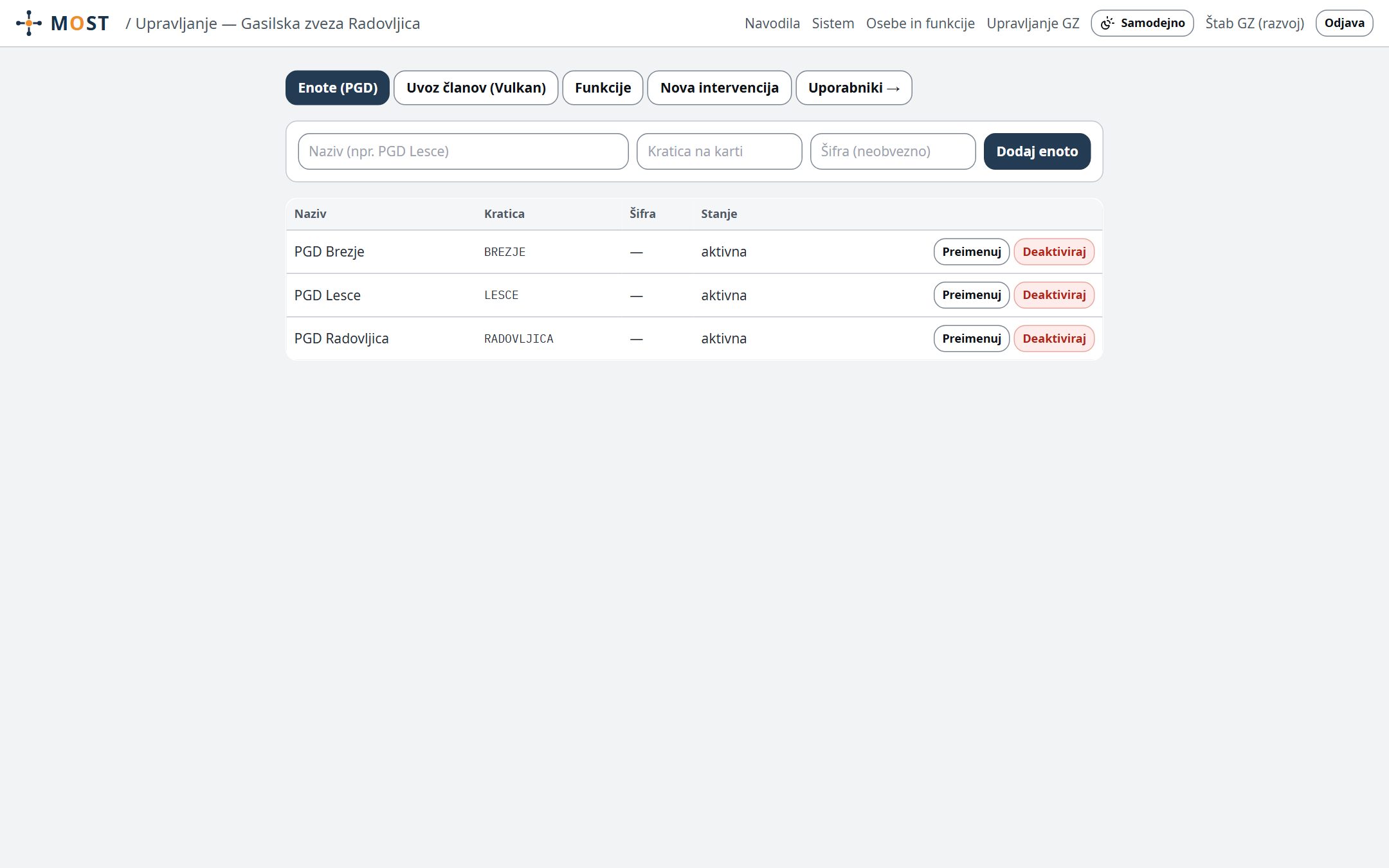
Glava → Upravljanje GZ. Zavihki:
21.1 Enote (PGD)
Dodaj enoto: Naziv (npr. PGD Lesce), Kratica na karti, Šifra (neobvezno). Deaktiviraj / Aktiviraj (s potrditvijo).
21.2 Uporabniki
Uporabniki (računi, gesla, funkcije) se urejajo na zaslonu Osebe in funkcije (§22); gumb Uporabniki → vodi tja.
21.3 Uvoz članov (Vulkan)
Uvoz iz Vulkana: Excel .xlsx ali CSV s stolpci Ime, Priimek, PGD (glava se poišče sama, ostali stolpci se prezrejo) → Predogled (nič še ni zapisano) – preveri neznane enote, prazne vrstice, dvojnike → Potrdi uvoz. Uvoz ne podvaja; kdor ni več v izvozu, je označen »ni v zadnjem uvozu«, osebe, dodane ročno ali na intervenciji, ostanejo. Seznam oseb in izbris osebnih podatkov (GDPR) sta na zaslonu Osebe in funkcije.
21.4 Funkcije (stikala funkcij GZ)
Vklop/izklop modulov za intervencije GZ: iskanje pogrešanih, sporočila, skupine, prevzem/združevanje, statusi virov (SVOD 211/215), operativna obdobja in cilji (SVOD 202), push, GPS, vreme ARSO, radar, Copernicus, iObčina, PDF, Excel/CSV; privzeti interval GPS in privzeta podlaga. Izklop velja le za nove intervencije. SMO TUKAJ deluje vedno.
21.5 Nova intervencija
Admin lahko odpre intervencijo ali vajo tudi tukaj (kraj, sodelujoče enote).
22Osebe in funkcije
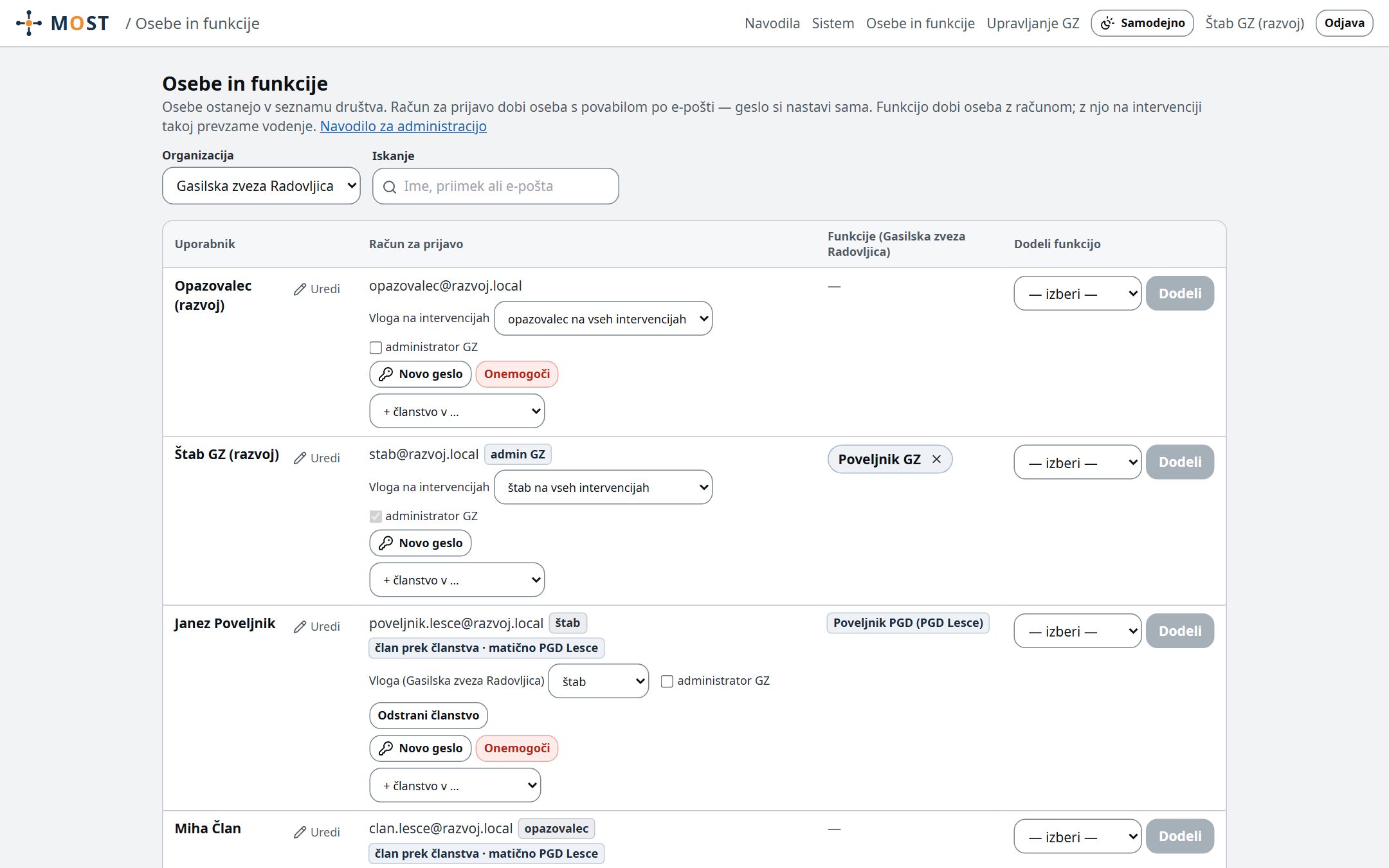
Glava → Osebe in funkcije (admin GZ, sistemski admin, poveljnik in namestnik PGD za svoje društvo).
Edino mesto za uporabnike GZ in društev. Podrobni postopki so v navodilu Administracija uporabnikov (/navodila/uporabniki).
- Organizacija: izberi PGD ali GZ (poveljnik PGD vidi le svoje društvo).
- Iskanje po imenu, priimku ali e-pošti. Pri osebi izvor (Vulkan, dodana ročno, vpisana na intervenciji) in kdo jo je dodal.
- Dodaj osebo (ime, priimek) – ostane v seznamu.
- Uredi ob imenu: popravek imena, priimka in e-pošte, prestop v drugo društvo (admin GZ). Gesla se ne vpisuje – le Novo geslo.
- Račun za prijavo: Ustvari račun (samo e-pošta; oseba dobi povabilo in si geslo nastavi sama) ali poveži obstoječi račun; pri računu Povabi znova / Novo geslo, Onemogoči / Omogoči, Razveži. Admin GZ določa tudi Vlogo na intervencijah (štab, opazovalec) in administratorja GZ. Na ravni GZ je obrazec Nov račun.
- Dodeli funkcijo (oseba mora imeti račun – »najprej ustvarite račun«); Odvzemi s potrditvijo. Zgodovina ostane, vsaka sprememba gre v revizijo.
- Tudi član: članstva v GZ, regiji, državi; + članstvo v … doda novo (admin GZ v svoji GZ, sistemski admin povsod). Na ravni GZ so člani iz društev označeni »član prek članstva«.
- izbriši (GDPR) pod imenom osebe (admin GZ): nepovratni izbris imena na zahtevo.
Pravila: admin GZ ureja vse račune in funkcije v GZ in njenih društvih; poveljnik in namestnik PGD navadne račune (brez vloge štaba ali opazovalca) in funkcije svojega društva. Račun brez funkcije se sme prijaviti, takojšnjega vodenja pa nima (prošnja čaka potrditev). Raven funkcije določa, katero vodenje oseba prevzame takoj: funkcija GZ vodenje intervencije in sektorja, funkcija PGD vodenje svoje enote in skupine (§2.3).
23Sistem (sistemski admin)
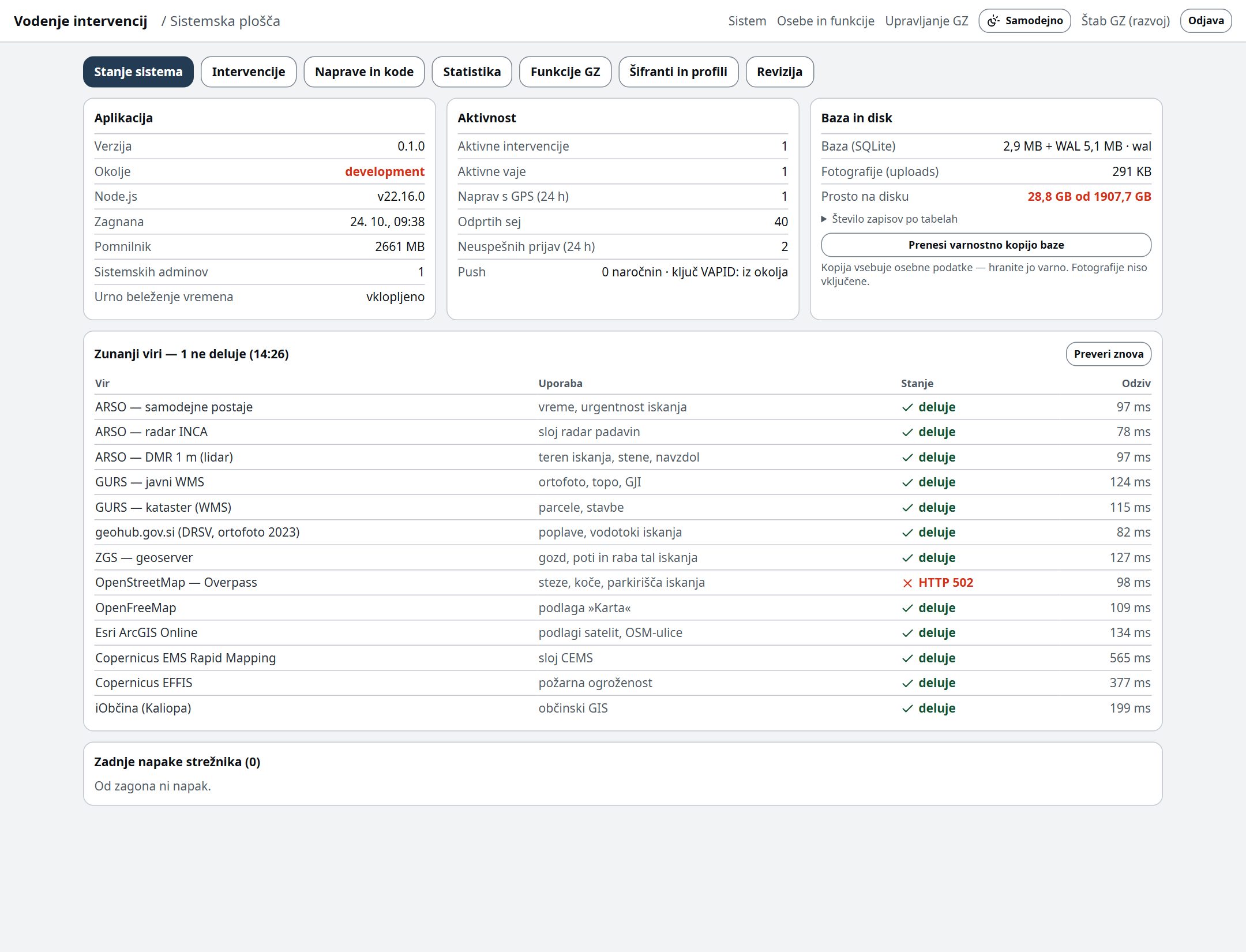
Glava → Sistem. Zavihki:
| Zavihek | Vsebina |
|---|---|
| Stanje sistema | aplikacija (verzija, zagon), aktivnost (aktivne intervencije in vaje, naprave z GPS 24 h, odprte seje, neuspešne prijave), baza in disk, push, urno beleženje vremena, zunanji viri (ARSO, GURS, ZGS, DRSV, DMR, OSM, Copernicus …) z odzivnim časom in Preveri znova, zadnje napake strežnika; Prenesi varnostno kopijo baze (brez fotografij; zapiše se v revizijo) |
| Revizija | prijave, odjave, dejanja adminov; filtri vrsta, e-pošta, od–do |
| Funkcije GZ | stikala funkcij za izbrano GZ (kot §21.4) |
| Šifranti in profili | Vrste dogodkov (dodaj, preimenuj, skrij, vrstni red; ne briše), Vrste virov (enako; npr. GVC, AC, ekipa CZ – za vire in pregled razpoložljivosti), Funkcije oseb (dodaj, preimenuj, skrij, »sme dodeljevati«), Profili iskanja (polmeri, okolja, taktike …, preverjeno/vir, Ponastavi na privzeto), Besedila opozoril. Spremembe veljajo takoj, tudi za tekoča iskanja. |
| Intervencije | vse intervencije in vaje vseh GZ s filtri (GZ, stanje, vrsta, leto, »brez aktivnosti > 3 dni«); Zaključi z razlogom (≥ 5 znakov); arhiv s PDF; Trajno izbriši le zaključene vaje (potrditev z nazivom) |
| Naprave in kode | aktivne seje računov in telefonov – Odjavi; veljavne kode – Prekliči (odjavi vse telefone kode) |
| Statistika | po GZ in mesecih: obseg dela in uporaba funkcij; Izvoz v Excel |
24Brez povezave, varnost, osebni podatki
- Aplikacija deluje samo s povezavo. Ob izgubi signala je rdeča pasica BREZ POVEZAVE · zadnja sinhronizacija hh:mm · spremembe se ne pošiljajo; gumbi ob dotiku jasno povedo »Ni poslano«. Ko se povezava vrne, se podatki sami osvežijo. Android aplikacija med izpadom zbira GPS in pošlje zadnji položaj.
- Spremembe drugih uporabnikov se prikažejo v nekaj sekundah brez osveževanja.
- Kode: deli jih le udeležencem; ob uhajanju kodo prekliči in izdaj novo. Posamezen telefon odjaviš brez menjave kode.
- Osebni podatki (GDPR): o članih se hranijo le ime, priimek in PGD; izbris na zahtevo v Osebe in funkcije (izbriši (GDPR)). Imena se ne pišejo v dnevnik samodejno. Poročila in izvozi vsebujejo imena – hrani jih varno.
- Dnevnik in revizija sta samo za dodajanje; izjema je le trajni izbris zaključene vaje (sistemski admin).
Primeri intervencij po ravneh
Primeri uporabljajo izmišljene, a realne razmere na območju GZ Radovljica (PGD Brezje, PGD Lesce, PGD Radovljica). Vsak primer pove kdo, na katerem zaslonu in kaj klikne.
Primer 1 – Skupina: vodja skupine na podrtem drevesu
Razmere: Med neurjem PGD Brezje dela v treh skupinah. Miha je vodja skupine »Brezje 2 – GVC 16/25« in nima računa.
Vstop
- Vodja enote mu na telefonu pokaže QR kodo intervencije. Miha jo skenira s kamero.
- Vaša enota: PGD Brezje → Kdo ste? vpiše »nov« → izbere Miha Novak.
- Skupina: + nova skupina … »Brezje 2 – GVC 16/25«; Klicni znak: »Brezje 12«; Vloga: Član → Vstopi. Prihod se zabeleži sam.
- Meni ⋯ → Vodenje → pri skupini Brezje 2 Prevzamem → »Prošnja je poslana — čaka potrditev«. Vodja enote (na svojem telefonu, rdeča pika na meniju) jo potrdi. Miha je vodja skupine.
- Dotakne se ◎ → Vklopi pošiljanje lokacije; meni → Zaslon prižgan. (V Android aplikaciji se lokacija pošilja tudi ob zaklenjenem zaslonu.)
Delo na točki
- Štab točko »T-7 Podrto drevo čez cesto« dodeli PGD Brezje, vodja enote na kartici točke izbere skupino Brezje 2. Pri Mihi se točka pokaže kot Aktivna točka.
- ➤ Navigacija ga pelje do točke. Ob prihodu SMO TUKAJ · T-7 → »Prihod na T-7 je zabeležen in poslan štabu«; točka preide v V delu.
- Lokacija je bila 80 m napačna: Dejanja → Popravi lokacijo na moj GPS.
- 📷 Slika – fotografija gre štabu kot sporočilo in se pokaže pri točki.
- Med delom opazijo poškodovano streho v bližini: + Prijavi → vrsta Poškodovana streha, prioriteta 2 → Pošlji štabu. Prijava čaka potrditev (»čaka potrditev štaba«).
- Po koncu: Dejanja → Zaključeno … → opomba »Cesta prevozna, drevo razžagano ob robu« → Zaključi T-7.
- Sporočilo štaba se pokaže kot pasica (»Skupina Brezje 2 na T-9«) → Prebrano. Naslednja točka se pojavi kot aktivna.
Kaj Miha ne more: urejati točk drugih skupin, spreminjati prioritete ali dodeljevati enot, risati na karto štaba (risanje je na računalniku).
Primer 2 – Enota: PGD Brezje vodi neurje v svoji vasi
Razmere: Toča in veter v Brezjah, 12 lokacij. Intervencijo začne PGD Brezje; štab društva je na računalniku v gasilskem domu (račun štaba PGD Brezje).
Odprtje (štab PGD, računalnik)
- Prijava → Nova intervencija ali vaja → Naziv »Neurje Brezje, 24. 10. 2026«, Kraj »Brezje«, vrsta Poškodovana streha → Odpri intervencijo. PGD Brezje sodeluje samo.
- Upravljanje → Izdaj kodo in pokaži QR (1 dan) → natisni kartico, pokaži jo članom ob zboru.
- Upravljanje → Lokacija enot: interval 60 s.
- Upravljanje → Obvestila na tem računalniku → vklop.
Vstop članov (telefoni)
- Poveljnik PGD Brezje ima račun s funkcijo poveljnik PGD v PGD Brezje. V Android aplikaciji se prijavi z računom; ob odprtju intervencije aplikacija sama ponudi Vstop s kodo intervencije → »Vstopate kot Janez Poveljnik« → vloga Vodja enote → velja takoj (funkcija istega društva).
- Ostali člani vstopijo brez računa (Primer 1), ustvarijo skupine Brezje 1, Brezje 2, Brezje 3.
Vodenje točk (štab)
- Klici občanov: Nova točka (
N) → Naslov »Brezje 12« → Poškodovana streha, prioriteta 2, Vir »občan (tel.)« → Dodeli enote: PGD Brezje → Shrani točko. - Pas stanja pokaže ● 2 nujne; klik odpre ploščo s točkama prioritete 1.
- Plošča → Kanban za pregled po statusih; na drugem monitorju ⧉ karta.
- Prijave s terena: ⚠ 1 prijava čaka → Potrdi → v Dodeljene enote izbere PGD Brezje.
- Na karti nariše Linija → zapora ceste in Znak »zbirno mesto«.
- Dnevnik → Ročni vnos: »Obveščen župan, dogovor o zabojnikih za odpadke«.
Vodenje skupin (vodja enote, telefon)
- Enota → Skupine – pregled skupin; na kartici točke izbere skupino.
- Enota → Člani – preveri, ali so vsi prisotni vpisani; manjkajočega doda.
Zaključek (štab)
- Ko so vse točke zaključene: Udeležba → Odhod vseh po skupinah.
- Karta → nastavi izsek → PDF poročilo (trenutno stanje za občino).
- Upravljanje → Zaključi → potrdi → PDF zdaj (končno poročilo). Poročila → Excel za evidenco društva.
Primer 3 – Enota s pomočjo: sosednje društvo in menjava vodje
Razmere: Pri Primeru 2 PGD Brezje zmanjka ljudi. Na pomoč pride PGD Lesce. Intervencijo še vedno vodi PGD Brezje.
- Štab PGD Brezje → Upravljanje → Sodelujoče enote → doda PGD Lesce.
- Člani PGD Lesce vstopijo z isto kodo intervencije, izberejo PGD Lesce in skupino.
- Desetar Lesce (Tina, brez računa) izbere vlogo Vodja enote → prošnja čaka. Štab Brezje vidi v pasu stanja 1 prošnja za vodenje → Upravljanje → Vodstvo intervencije → Potrdi. Tina vodi PGD Lesce na tej intervenciji (ni nujno poveljnik).
- Štab dodeljuje točke PGD Lesce; Tina jih na telefonu dodeli svojima skupinama.
- Menjava vodje: Tina mora oditi. Na telefonu: meni → Vodenje → Odstopim. Štab nato Določi … pri PGD Lesce → izbere Marka → Določi (velja takoj). Dnevnik zabeleži »Marko … namesto Tina …«.
- Če bi poveljnik PGD Lesce z računom in funkcijo prišel kasneje in pritisnil Prevzamem, bi vodenje enote prevzel takoj, Marko pa bi bil zamenjan (en vodja na enoto).
- Na koncu: Udeležba → Pregled po enotah pokaže prisotne in osebne ure obeh društev; PDF poročilo ima ločena seznama.
Primer 4 – GZ: poplave na več koncih (prevzem in združitev)
Razmere: Po močnem deževju sta PGD Brezje (»Poplave Brezje«) in PGD Lesce (»Poplave Lesce«) vsak odprl svojo intervencijo. Razmere se slabšajo, potrebno je usklajeno vodenje GZ Radovljica.
Zahteva za prevzem (PGD Brezje)
- Štab PGD Brezje: Upravljanje → Zaprosi GZ Radovljica za prevzem vodenja → Zaprosi. Do prevzema vodi sam.
Prevzem (štab GZ)
- Štab GZ na začetni strani vidi obe intervenciji (»vodi PGD …«), pri Brezjah oznako prosi za prevzem.
- Odpre »Poplave Brezje« → Prevzemi vodenje → Prevzemi. Brezje postane Sektor PGD Brezje, točke dobijo oznake BRE-1, BRE-2 …; štab PGD Brezje je zdaj vodja sektorja.
- Upravljanje → Pridruži intervencije → označi »Poplave Lesce« → Pridruži izbrane (1) → Združi — nepovratno. Lesce postane Sektor PGD Lesce (LES-1 …); telefoni in kode Lesc delujejo naprej, dnevnika se prikazujeta skupaj, povezava na »Poplave Lesce« preusmeri sem.
- Upravljanje → Sektorji: preimenuje sektorja (»Sektor Brezje – Peračica«, »Sektor Lesce – Hraše«).
Organizacija štaba GZ
- Upravljanje → Sodelujoče enote → doda PGD Radovljica in ostala društva GZ.
- Upravljanje → Izdaj kodo in pokaži QR (3 dni) za nove enote; stare kode društev delujejo do poteka.
- Upravljanje → Vodstvo intervencije: poveljnik GZ (račun s funkcijo GZ) pri Vodja intervencije pritisne Prevzamem – velja takoj. Vodja sektorja Brezje je štab PGD Brezje. Namestnik poveljnika PGD Lesce bi sektor Lesce s samovpisom le zaprosil (funkcija PGD za sektor ne zadošča), zato ga štab GZ pri sektorju Lesce Določi … – velja takoj.
- Karta → Sloji: Poplave in vode → Opozorilna karta poplav in Vodotoki (prosojnost 50 %), Vreme → Radar padavin; Shrani pogled – vsi vidijo isto.
- Na karti nariše Območje »evakuacija« in Linija »nasip iz vreč«.
Delo med intervencijo
- Pas stanja: 3 enote brez položaja > 15 min → seznam enot → pokliče enote po radiu.
- Sporočila → Sporočilo enotam (vsem): »Nivo Save narašča, umik iz poplavnega pasu ob 18.00« + lokacija zbirnega mesta. Pri sporočilu vidi, katere enote so prebrale.
- Vodja sektorja Lesce (telefon ali računalnik) v svojem sektorju sam potrjuje prijave in dodeljuje točke; točk sektorja Brezje ne more urejati.
- Opazovalec (župan) ima račun opazovalca GZ: vidi karto in ploščo, ne ureja.
- Ura za uro se vreme beleži v dnevnik.
Zaključek
- Ko so točke zaključene: Poročila → PDF (točke s stolpcem Sektor), Excel in CSV za občino in SPIN, GeoJSON za GIS.
- Upravljanje → Zaključi (le štab GZ, ne vodje sektorjev).
Primer 5 – GZ: iskalna akcija pogrešane osebe
Razmere: Ob 16.00 svojci prijavijo pogrešanega 81-letnika z demenco, ki je dopoldne odšel od doma na Brezjah. Akcijo vodi štab GZ.
Začetek (štab GZ)
- Nova intervencija ali vaja → »Iskanje – Brezje«, vrsta Pogrešana oseba.
- Nova točka na naslovu doma → vrsta Pogrešana oseba, prioriteta 1 → Shrani točko.
- Panel točke → Iskanje osebe → Začni iskanje → ime, starost 81, demenca, obleka, zdravila in rok zdravil, telefon → Shrani profil. Kategorija: Oseba z demenco; urgentnost 1.
- + zadnja znana točka: dom / ustanova, zaupanje potrjeno, Na mestu delovne točke → Dodaj točko → Potrdi kot IPP. Na karti krogi 25–95 %.
- Sporočila → Sporočilo enotam (vsem) s fotografijo pogrešanega in opisom obleke.
- Izdaj kodo in pokaži QR za vse enote, ki prihajajo.
Naloge
- Po ≤ 1 min Prvih 10 ukrepov: »Jedro – zgradbe in dvorišča 100 m« (prioriteta 1), ceste in jarki s pasom 100 m, vodnik reševalnega psa ob strugi … Za vsak predlog izbere enoto → Sprejmi → dodeli. Nastanejo točke Naloga iskanja.
- Pomembni kraji: iz pogovora s hčerjo vpiše stari dom v Mošnjah → predlog »preveri magnet«.
Teren
- Ekipa PGD Lesce na telefonu vidi kartico iskanja in Vaše naloge → ZAČEL; po preiskavi KONČAL + POD → 50.
- Ekipa najde kapo: NAJDBA → oblačilo, »Je to od pogrešanega?« verjetno, fotografija, smer → POŠLJI ŠTABU (z GPS). Štab dobi obvestilo.
Odločanje (štab)
- Najdbe in opažanja → Potrdi (pripisano pogrešanemu) → Potrdi predlog: naredi IPP. Krogi se premaknejo in skrčijo, stari IPP-1 ostane siv, nastane predlog »Ponovna preiskava jedra IPP-1«.
- Segmenti in POD → Samodejno segmentiraj 50-% krog → segmente z najvišjo preostalo verjetnostjo dodeli (Preiskava → naloga). Rdeč trak opozarja, da jedra ne širi, dokler POD jedra ni ≥ 70 %.
- Ob mraku urgentnost ostane 1, modul predlaga dron s termokamero.
Konec
- Oseba najdena živa: Oseba najdena (mesto, izid). Vse naloge Končaj.
- Poročila → PDF (poglavje Iskanje pogrešane osebe).
- Po predaji poročila: Zaključek iskanja → Zaključi in anonimiziraj (nepovratno) → Upravljanje → Zaključi.
Primer 6 – Regija: vetrolom v več zvezah
Razmere: Vetrolom prizadene območja več gasilskih zvez na Gorenjskem. GZ Radovljica vodi svojo intervencijo (s sektorji društev), sosednja GZ svojo. Obseg presega zmožnosti GZ.
- Štab GZ Radovljica → Upravljanje → Zaprosi Gorenjska regija za prevzem vodenja → Zaprosi.
- Štab regije (račun regije) vidi intervencijo z oznako prosi za prevzem → Prevzemi vodenje. GZ Radovljica postane vodja sektorja; sektorji društev ostanejo pod njo v podatkih, celotno intervencijo vodi regija.
- Regija: Pridruži intervencije → intervencija sosednje GZ (ista vrsta, prava). Postane sektor.
- Regija: Vodstvo intervencije → Določi … vodjo intervencije (regijski poveljnik) in vodje sektorjev (poveljnika GZ).
- Enote iz vseh GZ regije lahko sodelujejo (Sodelujoče enote). Telefoni in kode obeh GZ delujejo naprej.
- Regija spremlja pas stanja in karto (⧉ plošča na drugem zaslonu), pošilja sporočila vsem enotam, sloje Gozd in požari → Gozdne ceste in Copernicus → CEMS aktivacija (če je URSZR aktivirala Copernicus, vpiše kodo EMSR).
- Štaba GZ kot vodji sektorjev vodita točke in enote v svojih sektorjih (ne zaključujeta intervencije, ne urejata slojev).
- Zaključek in končno poročilo pripravi štab regije.
Primer 7 – Vaja
- Nova intervencija ali vaja → kljukica VAJA → »Vaja – poplave Lesce«.
- Vaja se vodi enako kot prava intervencija (Primeri 1–6); vsi zasloni imajo oznako VAJA.
- Vaj ni mogoče združiti s pravimi intervencijami (in obratno).
- Po vaji: Upravljanje → Zaključi → poročilo za analizo vaje.
- Testno vajo lahko sistemski admin trajno izbriše (Sistem → Intervencije → arhiv → Trajno izbriši z vpisom naziva). Prave intervencije ni mogoče izbrisati.
Hitri pregled: kdo kaj naredi
| Opravilo | Član skupine (telefon) | Vodja skupine | Vodja enote | Vodja sektorja | Štab / vodja intervencije | Opazovalec | Admin GZ |
|---|---|---|---|---|---|---|---|
| Vidi vse točke in položaje | ✓ | ✓ | ✓ | ✓ | ✓ | ✓ | ✓ |
| SMO TUKAJ, pošiljanje lokacije | ✓ | ✓ | ✓ | ✓ | – | – | – |
| Prijava nove točke | ✓ | ✓ | ✓ | ✓ (takoj potrjena) | ✓ (takoj potrjena) | – | ✓ |
| Status svoje točke (V delu, Zaključeno) | ✓ (točke skupine) | ✓ | ✓ (vse točke enote) | ✓ (sektor) | ✓ | – | ✓ |
| Prioriteta, vrsta, dodelitev enot | – | – | – | ✓ (sektor) | ✓ | – | ✓ |
| Dodelitev točke skupini | – | – | ✓ | ✓ (svoja enota) | ✓ | – | ✓ |
| Dodelitev predlagane proste enote ali skupine | – | – | med svoje skupine | ✓ (sektor) | ✓ | – | ✓ |
| Potrditev prijav s terena | – | – | – | ✓ (sektor) | ✓ | – | ✓ |
| Risanje na karti | svoje | svoje | enota | ✓ | vse | – | vse |
| Sloji za vse | – | – | – | – | ✓ | – | ✓ |
| Sporočila | štabu | štabu | štabu | ✓ | vsem / izbranim | – | ✓ |
| Udeležba članov | – | – | svoja enota | ✓ | ✓ | – | ✓ |
| Koda intervencije | – | – | – | ✓ | ✓ (račun) | – | ✓ |
| Potrditev prošnje za vodenje | – | – | skupine enote | enote in skupine v sektorju | vse | – | ✓ |
| Prevzem, združitev, zaključek | – | – | – | zahteva za prevzem | ✓ (račun) | prevzem (nadrejena raven) | ✓ |
| Status svojega vira (ne moremo delovati / spet pripravljeni) | – | ✓ | ✓ | ✓ (sektor) | ✓ | – | ✓ |
| Odpust vira, podatki vira | – | podatki | podatki | ✓ (sektor) | ✓ | – | ✓ |
| Operativno obdobje in cilji (202) | – | – | – | – | ✓ | – | ✓ |
| Potrebe po virih (215) | – | – | – | ✓ (sektor) | ✓ | – | ✓ |
| Poročila in izvozi | – | – | – | – | ✓ | ✓ (organizacija, ki vodi) | ✓ |
| Enote, računi, uvoz članov | – | – | – | – | – | – | ✓ |
| Funkcije osebam | – | – | – | – | – | – | ✓ (in poveljnik/namestnik PGD) |